
Sorty benutzen
Mit Sorty behältst du deine Bildsammlungen im Blick. Du kannst sehen, welche Bilder bereits verarbeitet wurden, welche Aufträge anstehen und welche Personen Sorty in den Bildern erkannt hat.
Sorty installieren
Am einfachsten geht es mit dem Standalone-Setup. Es richtet alles auf einem Rechner ein: die Datenbank, den Sorty-Webserver und die ExecutionEngine.
- Windows: Doppelklicke auf Sorty-Standalone-Setup-Windows.exe und bestätige die Frage nach Administratorrechten.
- Linux (Debian, Ubuntu): Gib im Terminal
sudo sh Sorty-Standalone-Setup-Linux.runein. - Raspberry Pi 5: Gib im Terminal
sudo sh Sorty-Standalone-Setup-RaspberryPi.runein. Nimm ein Modell mit 8 GB Arbeitsspeicher, einen Kühler mit Lüfter und das offizielle Netzteil.
Das Setup arbeitet einige Minuten. Danach öffnet sich Sorty im Browser unter https://localhost/. Sind die Ports 443 und 80 auf dem Rechner schon belegt (zum Beispiel durch einen anderen Webserver), nimmt Sorty 8443 und 8080 und sagt das am Ende; die Adresse ist dann https://localhost:8443/. Sorty startet ab jetzt bei jedem Neustart des Rechners von selbst. Rufst du das Setup später noch einmal auf, bringt es Sorty auf den neuesten Stand. Deine Bilder, Einstellungen und Konten bleiben erhalten. Unter Windows findest du Sorty mit seinem Symbol unter Einstellungen → Apps. Dort kannst du Sorty auch entfernen (siehe Installationsanleitung).
Für größere Installationen gibt es eigene Setups nur für den Webserver und nur für eine ExecutionEngine. Sie fragen nach der Datenbank, die Sorty verwenden soll.
Alles Schritt für Schritt – vom passenden Rechner über den KI-Server bis zum Zugriff von unterwegs – steht in der Installationsanleitung. Welcher Rechner passt, steht im Hardware-Guide.
Sorty zum ersten Mal öffnen
Öffne die lokale Sorty-Adresse im Browser. Du kannst dazu einen Rechner im freigegebenen Heim- oder Firmennetz verwenden. Wenn du Sorty direkt auf dem Rechner öffnest, auf dem es installiert ist, kannst du je nach Installation eine Adresse wie https://localhost:7278 verwenden. Solange es noch kein Konto gibt, öffnet sich der Assistent. Wenn du ihn geschlossen hast, kannst du auf Einrichtung starten klicken.
Wenn die Website dich zur lokalen Einrichtung auffordert, wechsle ins freigegebene Netzwerk und öffne die lokale Sorty-Adresse. Die Person, die Sorty installiert hat, kann dir diese Adresse geben.
Sorty startet in der Sprache deines Browsers: Deutsch, wenn dein Browser Deutsch eingestellt hat, sonst Englisch. Oben rechts im Assistenten wechselst du mit Deutsch oder English die Sprache. Deine Eingaben bleiben dabei erhalten, und Sorty merkt sich deine Wahl.
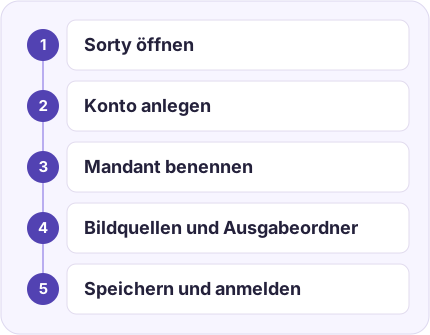
1. Dein Konto anlegen
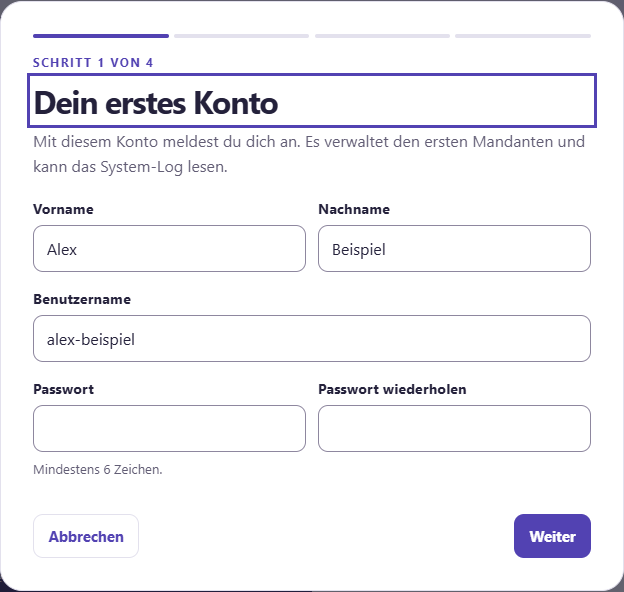
Trage deinen Namen ein und wähle einen Benutzernamen. Dein Passwort braucht mindestens 10 Zeichen und darf nicht leicht zu erraten sein (siehe Mein Passwort ändern). Gib es zweimal ein und klicke auf Weiter. Dieses erste Konto wird Sorty-Admin und darf alles. Mehr dazu steht unter Rollen und Benutzer.
2. Den ersten Mandanten anlegen
Ein Mandant ist ein eigener Bereich für eine Bildsammlung. Du kannst ihn zum Beispiel Familienarchiv nennen. Wenn du möchtest, kannst du eine kurze Beschreibung hinzufügen. Unter Gesichtserkennung legst du fest, wie gründlich Sorty nach Gesichtern sucht. Wenn du unsicher bist, lass die Werte so, wie sie sind.
- Erkennungsbreite und Erkennungshöhe bestimmen, wie groß Sorty ein Bild für die Gesichtssuche macht. Der Standard ist 640 × 640. Größere Zahlen finden kleine Gesichter besser, dauern aber länger.
- Mit Originalgröße des Bildes verwenden sucht Sorty im ganzen Bild. Das findet auch sehr kleine Gesichter. Bei großen Fotos dauert es aber deutlich länger.
- Du musst diese Werte nicht raten. Am Ende des Assistenten kann Sorty mit der Leistungsanpassung selbst herausfinden, welche Werte zu deinem Server passen.
- Wie viele Bilder gleichzeitig bearbeitet werden und mit welchen Recheneinheiten, hängt vom Rechner ab. Das stellst du deshalb bei jeder Engine ein. Mehr dazu steht unter Engines verwalten.
3. Bildquellen und Ausgabeordner festlegen
Eine Bildquelle ist der Ordner, in dem deine neuen Bilder liegen. Der Ausgabeordner ist der Ort, an dem die sortierten Bilder landen sollen.
Oben im Schritt siehst du eine kurze Liste. Jede Zeile ist eine Bildquelle oder ein Ausgabeordner. Sie zeigt den Speichertyp und den Pfad. Klicke auf eine Zeile, um sie darunter zu bearbeiten. Mit Bildquelle hinzufügen oder Ausgabeordner hinzufügen legst du einen weiteren Eintrag an. Mit dem Papierkorb rechts in der Zeile entfernst du einen Eintrag. Wenn bei einem Eintrag etwas fehlt, steht dort Bitte prüfen. Sorty öffnet diesen Eintrag dann für dich.
Wähle für jede Bildquelle und jeden Ausgabeordner zuerst den Speichertyp. Sorty zeigt dir danach die passenden Felder. Verwende getrennte Ordner für Bildquellen und Ausgabeordner. Falls du einen Wert wie Port oder Zeitlimit brauchst, öffne Weitere Einstellungen.
Bei Dateisystem gibst du den vollständigen Pfad auf dem Rechner ein, auf dem Sorty die Bilder verarbeitet. So können die Pfade aussehen.
| System | Bildquelle | Ausgabeordner |
|---|---|---|
| Windows | C:\Sorty\Eingang |
C:\Sorty\Sortiert |
| Linux | /srv/sorty/eingang |
/srv/sorty/sortiert |
Bei SMB gibst du den Namen des Servers und der Freigabe ein. Den Ordner gibst du innerhalb dieser Freigabe an, zum Beispiel Fotos/Eingang. Für WebDAV, luckycloud und IONOS HiDrive verwendest du die WebDAV-Adresse deines Anbieters.
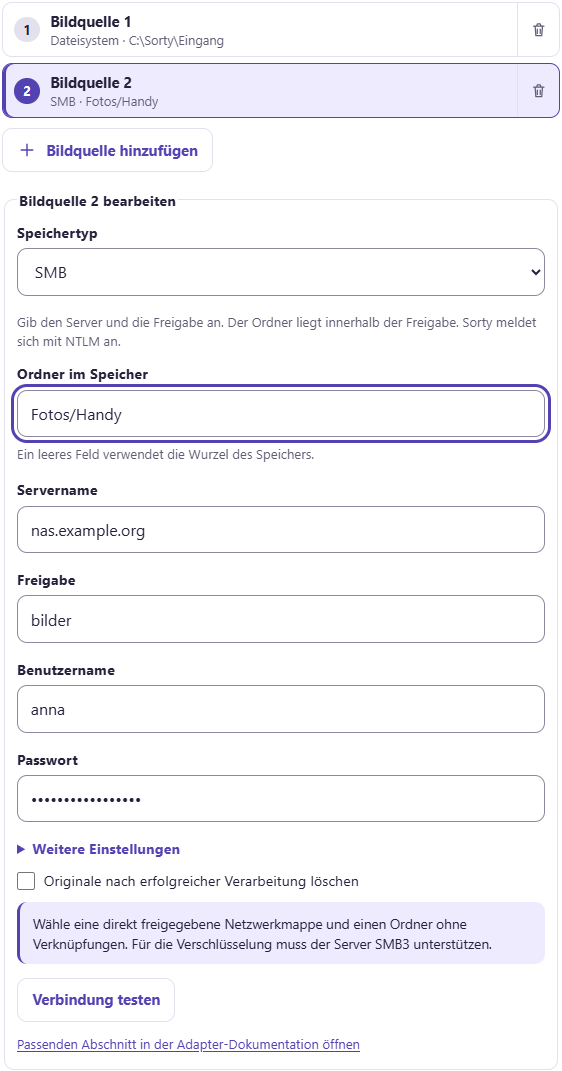
Für jeden Speicher gibst du die Anmeldedaten direkt im Assistenten ein, zum Beispiel Benutzername und Passwort. Sorty speichert sie geschützt in seiner Datenbank. Du musst auf dem Rechner nichts weiter einrichten. Bei FTP wählst du zuerst das Protokoll: FTP oder FTPS oder SFTP. Bei Google Drive, Dropbox, OneDrive und pCloud brauchst du ein Zugangstoken. Der Hinweis unter dem Feld erklärt, wie du es bekommst. Bei Dropbox und OneDrive kannst du außerdem zwischen Über rclone und einer direkten Verbindung wählen. Amazon S3, Azure Blob Storage und Google Cloud Storage zeigen ihre eigenen Felder.
Mit Verbindung testen prüfst du sofort, ob Sorty den Speicher erreicht und den Ordner findet. Dabei wird nichts gespeichert und nichts verändert. Eine Ausnahme gibt es: Hast du bei einer Bildquelle Originale nach erfolgreicher Verarbeitung löschen eingeschaltet, prüft der Test auch, ob Sorty dort Dateien anlegen und löschen darf. Dazu legt Sorty kurz eine kleine Probedatei an und löscht sie gleich wieder. Fehlt ein Recht, sagt dir der Test, welches. Bleibt die Probedatei übrig, nennt er ihren Namen. Dann kannst du sie selbst löschen. Wenn der Test einen Fehler meldet, prüfe Adresse, Ordner und Anmeldedaten. Meldet er, dass die ExecutionEngine nicht erreichbar ist, muss die Person, die Sorty eingerichtet hat, die Engine starten.
Lies die Hinweise beim gewählten Speicher. Für einige Ausgaben musst du bestätigen, dass nur Sorty in diesem Ordner schreiben und löschen darf. Bei Amazon S3 muss der Ausgabe-Bucket Dateiversionen speichern. Über den Link unter den Einstellungen öffnest du den passenden Abschnitt der Speicheradapter-Dokumentation in einem neuen Tab.
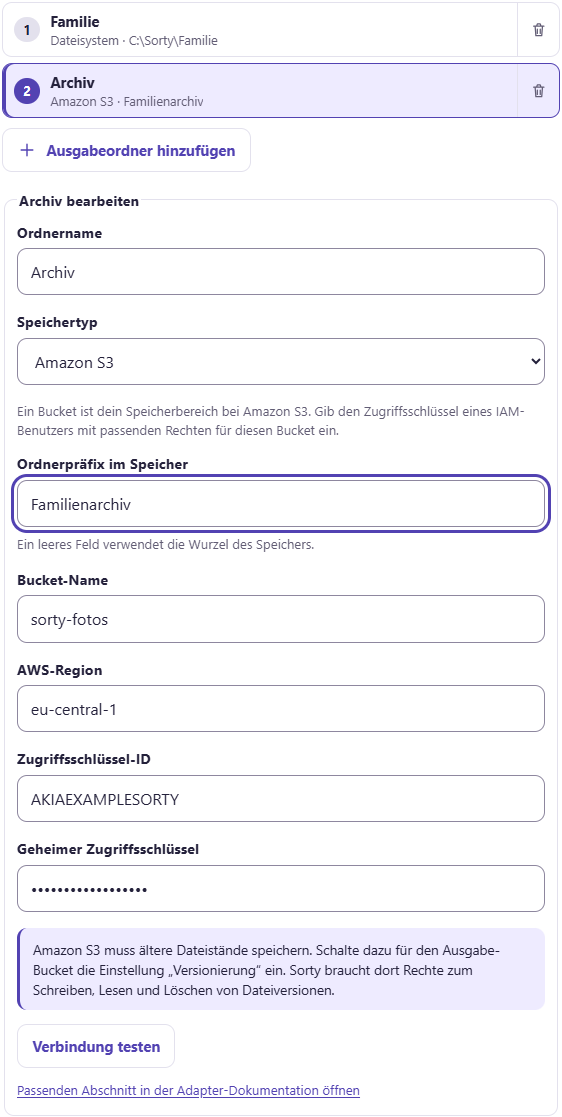
Du kannst bis zu zehn Bildquellen und zehn Ausgabeordner anlegen. Gib jedem Ausgabeordner einen Namen. Der Name erscheint dann auch in der Liste. Lass Originale nach erfolgreicher Verarbeitung löschen ausgeschaltet, wenn du die Dateien in der Bildquelle behalten möchtest. Klicke dann auf Weiter.
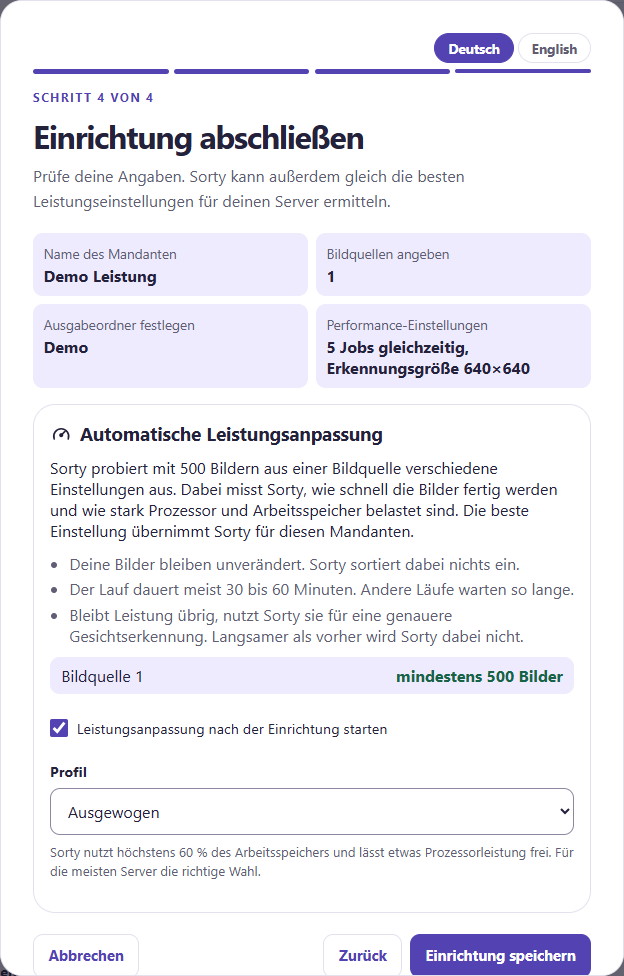
4. Einrichtung abschließen
Die letzte Seite zeigt deine Angaben noch einmal kurz. Darunter erklärt Sorty die Automatische Leistungsanpassung. Dabei probiert Sorty mit 500 Bildern aus einer Bildquelle verschiedene Einstellungen aus. Zuerst prüft Sorty, ob der Server die Bilder in ihrer Originalgröße untersuchen kann. Das findet die meisten Gesichter. Danach sucht Sorty die schnellsten Einstellungen dafür.
Sorty zählt dafür gleich die Bilder in deinen Bildquellen. Hat eine Bildquelle mindestens 500 Bilder, steht dort mindestens 500 Bilder. Dann kannst du Leistungsanpassung nach der Einrichtung starten anhaken und ein Profil wählen:
- Schonend: Sorty nutzt höchstens 40 % des Arbeitsspeichers und lässt Platz für andere Programme.
- Ausgewogen: höchstens 60 % des Arbeitsspeichers, die richtige Wahl für die meisten Server.
- Maximal: bis zu 80 % des Arbeitsspeichers, nur für Server, die allein für Sorty da sind.
Den Prozessor darf Sorty bei allen Profilen voll nutzen. Die Gesichtserkennung ist viel Arbeit.
Der Lauf dauert meist 30 bis 60 Minuten. Deine Bilder bleiben dabei unverändert. Klicke am Ende auf Einrichtung speichern. Danach kannst du dich mit deinem neuen Konto anmelden.
Der Assistent legt für jeden Ausgabeordner ein aktives Regelwerk an. Medien mit einem Ereignis landen unter Jahr / Ereignis, die übrigen unter Jahr / Datum. Unter Regelwerke kannst du die Vorgaben ändern. Den ersten Sortierauftrag startest du unter Aktivitäten.
Anmelden
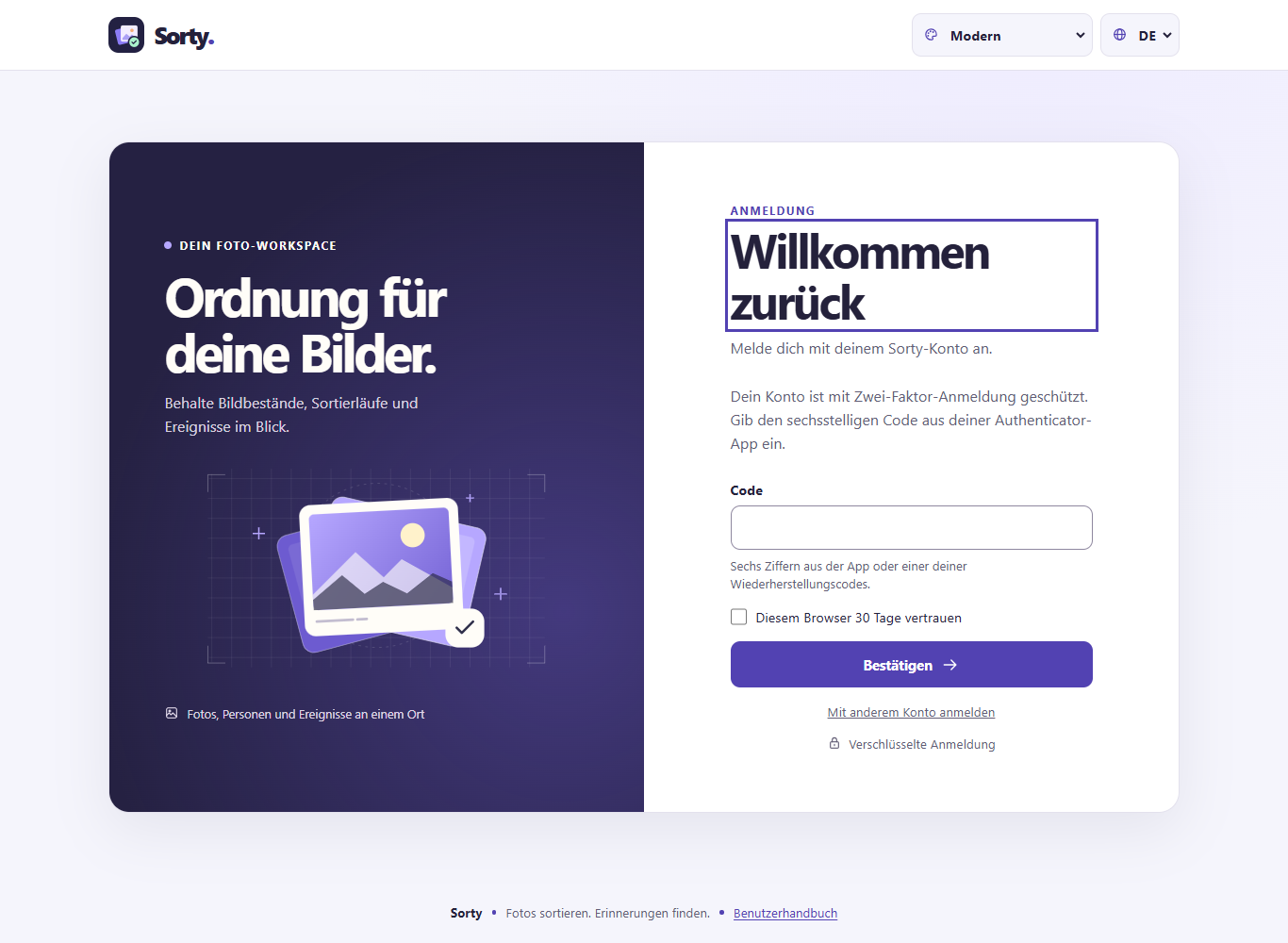
Öffne Sorty im Browser. Gib deinen Benutzernamen und dein Passwort ein. Klicke dann auf Anmelden.
Nach 10 falschen Passwörtern innerhalb von 15 Minuten sperrt Sorty die Anmeldung für diesen Benutzernamen 15 Minuten lang. Das schützt dein Konto vor Leuten, die Passwörter durchprobieren. Warte dann einfach ab.
In der Sorty-App gibst du zusätzlich die Sorty-Instanz ein. Das ist die HTTPS-Adresse des Rechners, auf dem Sorty läuft. Du bekommst sie von der Person, die Sorty eingerichtet hat. Über Instanz prüfen kannst du die Adresse testen. Sobald das erste Konto angelegt ist, meldest du dich mit denselben Zugangsdaten wie im Browser an.
Hast du die Zwei-Faktor-Anmeldung eingeschaltet, fragt Sorty nach dem Passwort zusätzlich nach einem Code aus deiner Authenticator-App. Hakst du Diesem Browser 30 Tage vertrauen an, fragt Sorty in diesem Browser 30 Tage lang nicht mehr nach dem Code. In der App gibst du den Code nach dem Passwort ein. Falsche Codes zählen wie falsche Passwörter zur Sperre. Hast du fünf Minuten lang keinen Code eingegeben, beginnst du die Anmeldung neu.
Mit Abmelden oben in der Übersicht beendest du deine Sitzung. Dabei meldet Sorty dich auf allen Geräten ab, also im Browser und in der App. Danach meldest du dich überall neu an. Das passiert auch, wenn dein Passwort geändert wurde.
Rollen und Benutzer
Jedes Konto hat eine Rolle. Sie legt fest, was du in Sorty siehst und tun darfst. Eine Rolle gilt immer für einen Mandanten. Du kannst also in einem Mandanten Admin sein und in einem anderen nur Benutzer.
| Rolle | Das darfst du |
|---|---|
| Sorty-Admin | Alles, in allen Mandanten. Nur Sorty-Admins legen neue Mandanten an, verwalten die Engines, sehen das System-Log und verwalten alle Konten. Das erste Konto ist Sorty-Admin. |
| Mandanten-Admin | Alles in deinem Mandanten: auch die Einstellungen ändern und anderen Benutzern eine Rolle geben. |
| Sorty-Benutzer | Sorty benutzen: Übersicht, Aktivitäten, Mediensuche, Problemkinder, Ereignisse, Schlagwörter, Personen und Regelwerk. Einstellungen siehst du nicht. |
| Betrachter | Bilder suchen und ansehen. Ein Betrachter ändert nichts und startet keine Aufträge. Gut für Familie oder Gäste. |
Siehst du einen Menüpunkt nicht, fehlt deinem Konto die Rolle dafür. Frag dann einen Admin deines Mandanten.
Mein Passwort ändern
Öffne links Mein Konto (Admins sehen dort Benutzer). Gib unter Passwort ändern dein aktuelles Passwort ein und zweimal das neue. Danach meldet Sorty dich überall ab, auch in der App. Melde dich mit dem neuen Passwort wieder an.
Ein Passwort braucht mindestens 10 Zeichen. Sorty lehnt Passwörter ab, die leicht zu erraten sind, zum Beispiel qwertzuiop oder aaaaaaaaaa, und Passwörter, die deinen Benutzernamen enthalten. Gut merken lassen sich mehrere Wörter mit Bindestrich, zum Beispiel Wolken-Zug-Baum-17.
Zwei-Faktor-Anmeldung
Mit der Zwei-Faktor-Anmeldung kommt niemand nur mit deinem Passwort in dein Konto. Du brauchst dafür eine Authenticator-App auf dem Handy, zum Beispiel Microsoft Authenticator, Google Authenticator oder Aegis.
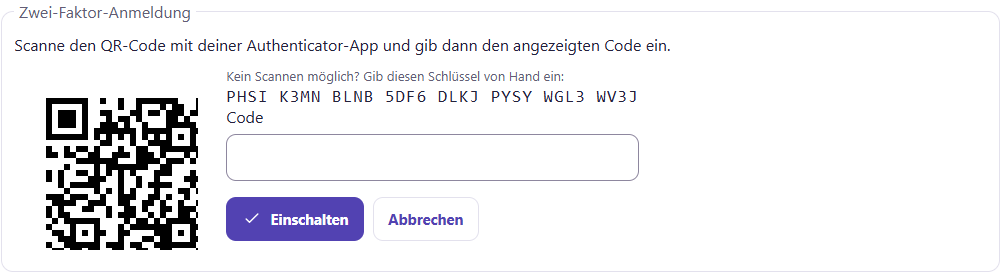
- Öffne links Mein Konto (Admins: Benutzer) und klicke unter Zwei-Faktor-Anmeldung auf Einrichten.
- Scanne den QR-Code mit der Authenticator-App. Geht das nicht, tippe den Schlüssel unter dem QR-Code von Hand in die App ein.
- Gib den sechsstelligen Code aus der App ein und klicke auf Einschalten.
- Sorty zeigt jetzt 10 Wiederherstellungscodes. Drucke sie aus oder bewahre sie sicher auf, zum Beispiel in deinem Passwortmanager. Jeder Code ersetzt die App genau einmal, etwa wenn das Handy verloren geht. Sorty zeigt sie nur dieses eine Mal.
Danach steht dort, seit wann die Zwei-Faktor-Anmeldung eingeschaltet ist und wie viele Wiederherstellungscodes übrig sind. Mit deinem Passwort erzeugst du Neue Wiederherstellungscodes (die alten gelten dann nicht mehr) oder schaltest die Zwei-Faktor-Anmeldung wieder aus.
Zeigt die App einen Code, den Sorty nicht annimmt, prüfe die Uhrzeit des Handys: Sie sollte automatisch gestellt sein. Sorty akzeptiert eine Abweichung von 30 Sekunden.
Handy verloren? Melde dich mit einem Wiederherstellungscode statt des Codes aus der App an und richte die App neu ein. Hast du auch keinen Code mehr, bitte einen Sorty-Admin, deine Zwei-Faktor-Anmeldung zurückzusetzen. Er findet das unter Alle Konten bei Bearbeiten. Danach meldest du dich nur mit dem Passwort an und richtest die App neu ein.
Ein Sorty-Admin kann auf der Seite System festlegen, dass die Zwei-Faktor-Anmeldung für Sorty-Admins oder Mandanten-Admins Pflicht ist. Wer sie dann noch nicht eingerichtet hat, landet nach der Anmeldung bei der Einrichtung und kann vorher nichts anderes tun.
Name und E-Mail-Adresse
Unter Mein Konto steht auch Name und E-Mail. Dort änderst du deinen Vor- und Nachnamen. Die E-Mail-Adresse ist freiwillig. Hast du als Admin eine E-Mail-Adresse eingetragen, bekommst du eine Nachricht, wenn eine Ausführung fehlschlägt oder blockiert ist oder die Datensicherung nicht klappt. Das geht nur, wenn ein Sorty-Admin die E-Mail-Benachrichtigungen eingeschaltet hat.
Anderen Benutzern eine Rolle geben
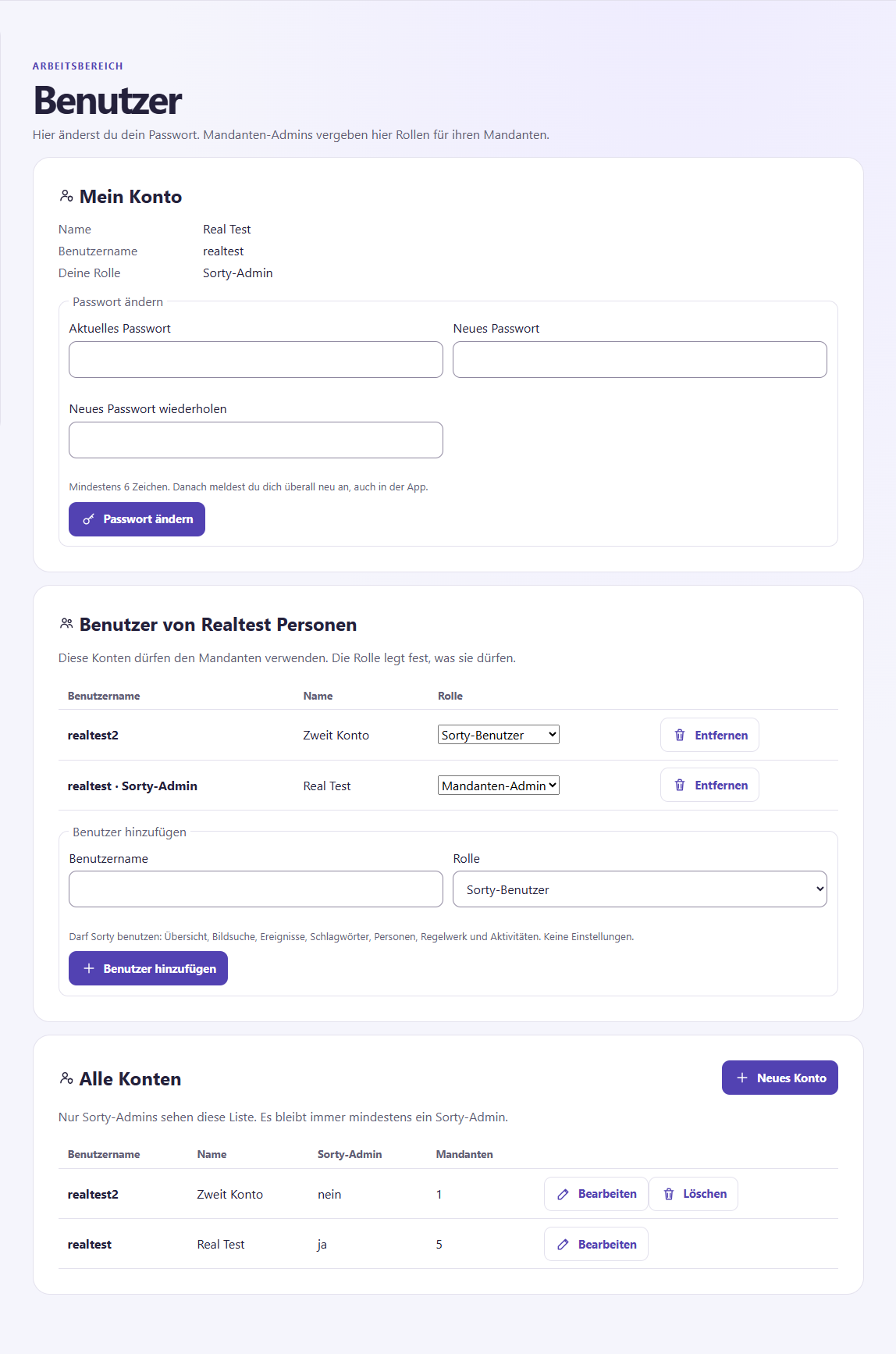
Als Mandanten-Admin oder Sorty-Admin öffnest du links Benutzer. Unter Benutzer von … stehen alle Konten mit einer Rolle in diesem Mandanten.
- Trage unter Benutzer hinzufügen den Benutzernamen ein und wähle die Rolle.
- Klicke auf Benutzer hinzufügen.
- Gibt es den Benutzernamen noch nicht, fragt Sorty nach Vorname, Nachname und einem Startpasswort. Klicke dann auf Konto anlegen und hinzufügen. Sage der Person das Startpasswort. Sie kann es danach selbst ändern.
Die Rolle eines Benutzers änderst du direkt in der Liste. Entfernen nimmt ihm die Rolle in diesem Mandanten. Ein Mandant behält immer mindestens einen Mandanten-Admin.
Per Link einladen
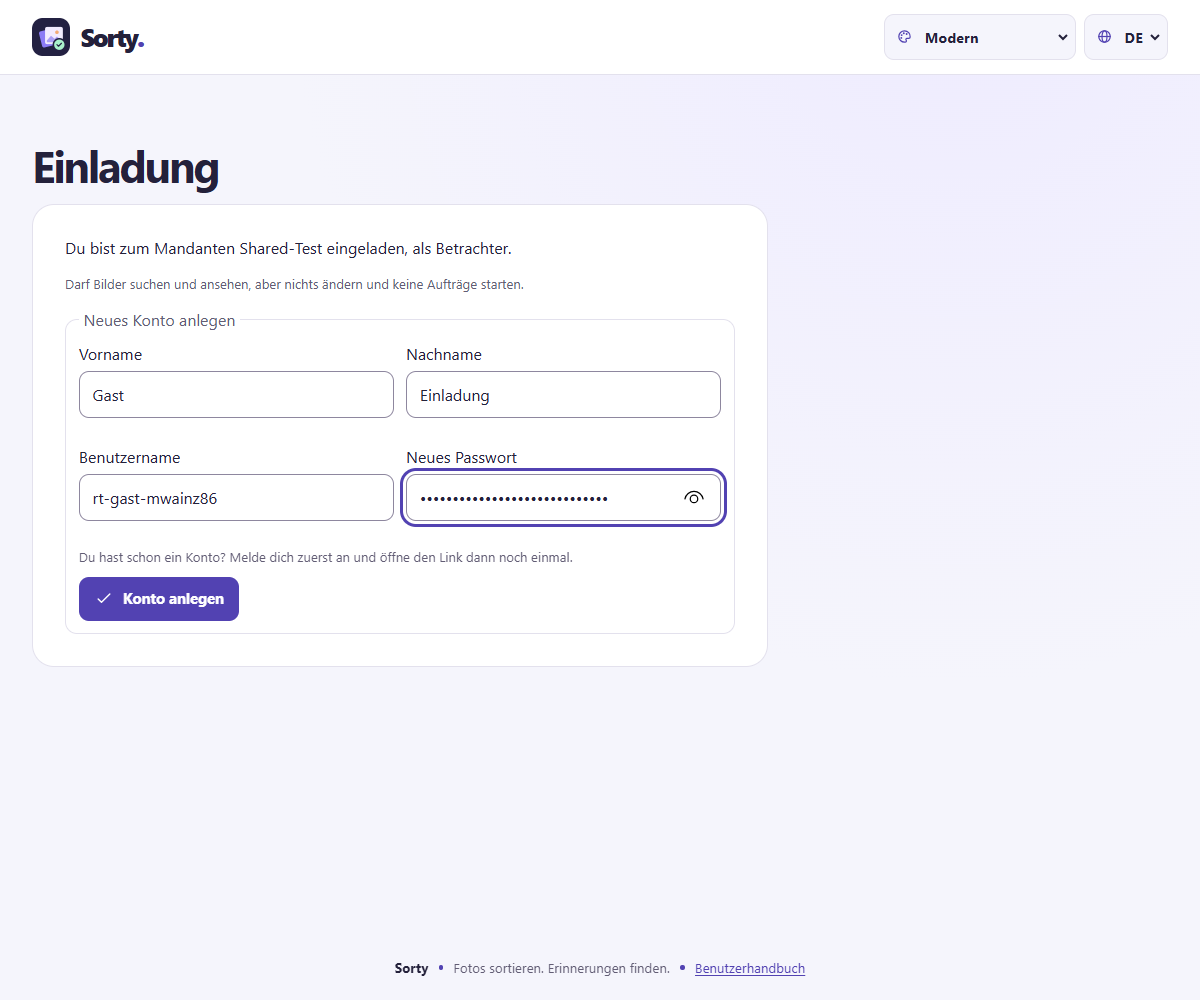
Statt ein Konto selbst anzulegen, kannst du einen Einladungslink verschicken. Die eingeladene Person wählt dann ihren Benutzernamen und ihr Passwort selbst.
- Öffne links Benutzer und scrolle zu Einladungslinks.
- Wähle die Rolle und unter Gültig für Tage, wie lange der Link gilt (höchstens 30 Tage).
- Klicke auf Einladungslink erstellen. Kopiere den Link gleich und schicke ihn weiter, zum Beispiel per Messenger. Sorty zeigt ihn nur dieses eine Mal.
Wer den Link öffnet, legt ein neues Konto an. Wer schon ein Konto hat, meldet sich zuerst an und öffnet den Link dann noch einmal. Danach steht der Mandant in der Auswahl. Ein Link gilt nur einmal. Offene Links stehen in der Liste. Mit Beenden machst du einen Link ungültig, bevor ihn jemand benutzt.
Alle Konten verwalten
Sorty-Admins sehen zusätzlich Alle Konten. Mit Neues Konto legst du ein Konto an. Mit Bearbeiten änderst du Namen, setzt ein neues Passwort oder machst das Konto zum Sorty-Admin. Löschen entfernt ein Konto mit allen Rollen. Sein offener Auftrag startet dann nicht mehr. Dein eigenes Konto kannst du nicht löschen, und es bleibt immer mindestens ein Sorty-Admin.
Was Sorty mit deinen Bildern macht
Die ExecutionEngine ist der Teil von Sorty, der die Bilder verarbeitet. Wenn ein geplanter Auftrag an der Reihe ist, liest sie die Bilder aus der Bildquelle und legt sie nach den Sortierregeln ab. Eine Regel kann zum Beispiel Fotos nach dem Aufnahmedatum, einem Ereignis oder einer erkannten Person in Ordner sortieren.
In der Übersicht begegnen dir drei Arten von Aufträgen.
| Name in Sorty | Was passiert |
|---|---|
| Sortieren | Sorty erfasst neue Bilder aus der Bildquelle und legt sie nach den Regeln ab. Auch Bilder ohne Gesicht oder mit mehreren Gesichtern können verarbeitet werden. Bilder, die Sorty schon kennt, überspringt es. |
| Person lernen | Sorty lernt anhand von Beispielbildern, eine Person wiederzuerkennen. Jedes verwendete Lernbild muss genau ein Gesicht zeigen und gut erkennbar sein. |
| Neu sortieren | Sorty wendet die aktuellen Regeln auf bereits erfasste Bilder an. Ein Bild kann dadurch einen anderen Ausgabeordner bekommen. |
| Analysieren | Sorty ergänzt bei vorhandenen Bildern, was noch fehlt. Mit Nur Vorschaubilder geht das schnell. Mit Bildmerkmale, Gesichter und Vorschaubilder misst Sorty ältere Bilder nach und erkennt ihre Gesichter. Mit Bildvektoren für die semantische Suche ergänzt Sorty, was die semantische Suche braucht. Mit Aufnahmezeit und Kamera liest Sorty bei älteren Bildern Zeitzone und Kamera nach, damit du ihre Zeit korrigieren kannst. Mit Videos (ältere Videos ansehen) und Ton der Videos holt Sorty die Videoanalyse für Videos nach, die vorher eingelesen wurden. Dateien verschiebt Sorty dabei nicht. |
| Gesichter gruppieren | Sorty sammelt ähnliche Gesichter ohne Person in Gruppen. Unter Personen gibst du einer Gruppe dann einen Namen. |
Videos
Sorty sortiert auch Videos (MP4, MOV, M4V und 3GP). Ein Video kommt nach seinem Aufnahmedatum in den passenden Ordner. Bilder und Videos zusammen nennt Sorty Medien.
Beim Sortieren sieht sich Sorty jedes Video an:
- Es liest Länge, Bildrate, Aufnahmezeit und, falls vorhanden, den Aufnahmeort.
- Es schaut sich bis zu 120 Stellen an, über das ganze Video verteilt. Bei kurzen Videos ist das jede Sekunde.
- Es erkennt Personen. Taucht dieselbe Person mehrmals auf, zählt sie einmal. Sorty merkt sich die Stelle, an der ihr Gesicht am besten zu sehen ist.
- Es teilt das Video in Szenen und macht jede Szene für die semantische Suche auffindbar.
- Es macht ein Vorschaubild aus neun Stellen des Videos.
- Ist das Video unscharf, zu dunkel oder verwackelt, wird es ein Problemkind.
- Ist dasselbe Video schon da, zum Beispiel kleiner gerechnet oder in einem anderen Format, wird es ein Mögliches Duplikat.
Den Ton hört sich Sorty nur an, wenn ein Admin das in den Einstellungen eingeschaltet hat.
In Regeln kannst du Fotos und Videos trennen. Der Platzhalter ${MEDIATYPE} wird zu Videos oder Fotos, zum Beispiel im Zielpfad ${YEAR}/${MEDIATYPE}.
Sieht ein neues Bild fast genauso aus wie ein Bild, das schon da ist, wird es zum Problemkind Mögliches Duplikat. Sorty legt es trotzdem ab. Du entscheidest selbst, ob du es behältst.
Die Person, die Sorty betreibt, richtet Sortierregeln und Aufträge ein. Im Dashboard siehst du, wann die Aufträge geplant sind und wie weit die Verarbeitung ist.
Einen Mandanten wechseln oder hinzufügen
Oben neben dem Sorty-Logo steht der Name des ausgewählten Mandanten. Klicke auf den Namen und wähle einen anderen Mandanten. Die Übersicht zeigt anschließend die Bilder und Aufträge dieses Bereichs.
Als Sorty-Admin klickst du auf das Plus direkt neben der Auswahl, wenn du eine weitere Sammlung anlegen möchtest. Du wirst dann Mandanten-Admin des neuen Mandanten. Der Assistent fragt dich nach dem Namen, den Bildquellen und den Ausgabeordnern. Du verwendest dafür dein bestehendes Konto.

Die Übersicht lesen
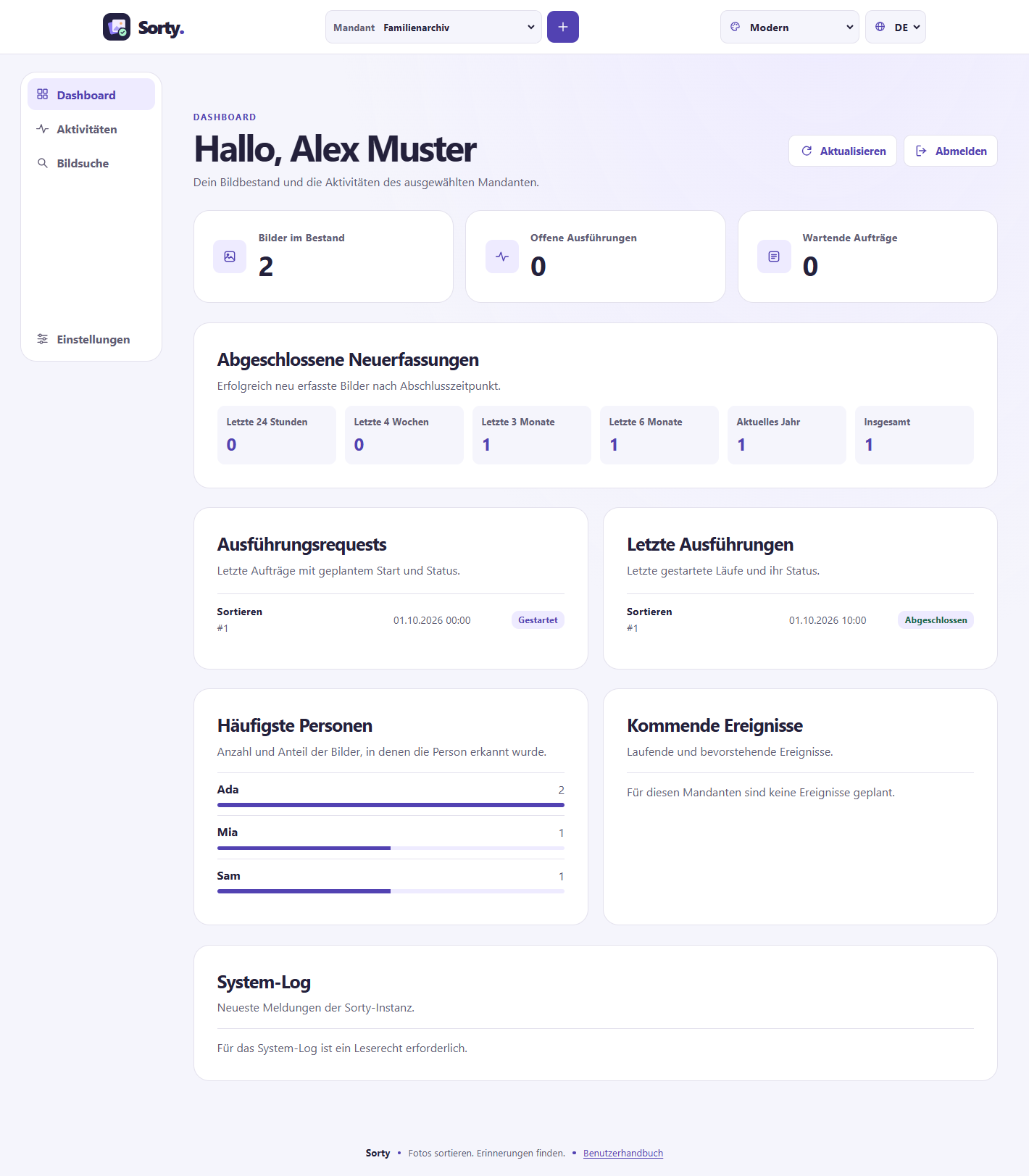
Nach der Anmeldung öffnet sich das Dashboard. Das ist die Übersicht für den gewählten Mandanten. Mit Aktualisieren lädst du die neuesten Zahlen und Einträge.
| Bereich | Das siehst du dort |
|---|---|
| Medien im Bestand | Wie viele Fotos und Videos Sorty für diese Sammlung erfasst hat. |
| Offene Ausführungen | Wie viele Sortierläufe oder andere Arbeiten noch offen sind. |
| Wartende Aufträge | Wie viele Aufträge auf ihre Ausführung warten. |
| Abgeschlossene Neuerfassungen | Wie viele Bilder in den letzten 24 Stunden, 4 Wochen, 3 Monaten, 6 Monaten, im aktuellen Jahr und insgesamt erfolgreich neu erfasst wurden. Sorty zählt nach dem Zeitpunkt der Verarbeitung. |
| Ausführungsrequests | Die letzten Aufträge mit geplantem Start und ihrem Stand. Ein Request ist ein Auftrag an Sorty. |
| Letzte Ausführungen | Die zuletzt gestarteten Arbeiten und ihr Stand, etwa Läuft, Pausiert, Wird nachbereitet oder Abgeschlossen. |
| Häufigste Personen | Welche Personen auf den meisten Bildern dieser Sammlung erkannt wurden. |
| Kommende Ereignisse | Ereignisse, die gerade stattfinden oder bald beginnen. |
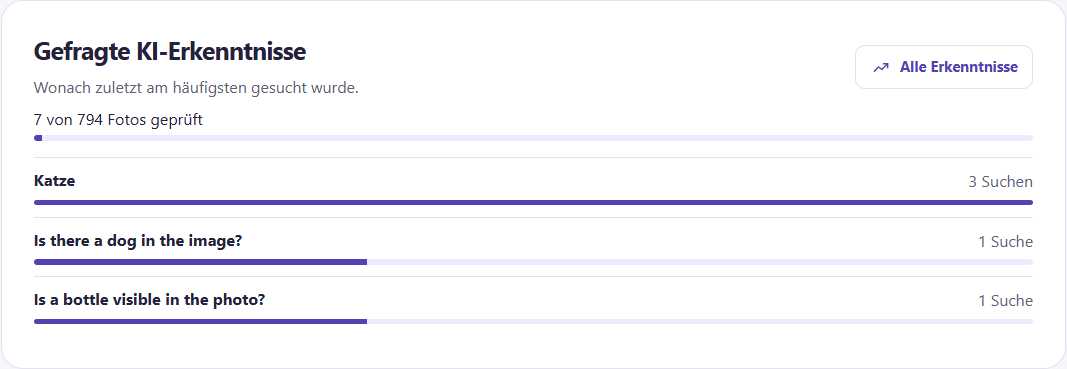
| Gefragte KI-Erkenntnisse | Wonach zuletzt am häufigsten gesucht wurde und wie viele Fotos die KI schon angesehen hat. Mit Alle Erkenntnisse öffnest du die ganze Liste. |
| System-Log | Meldungen des gesamten Sorty-Systems. Nur Sorty-Admins sehen diesen Bereich. Die Meldungen erscheinen in deiner Sprache. |
Alle Uhrzeiten zeigt Sorty in deiner Ortszeit an: im Browser nach der Zeitzone deines Computers, in der App nach der deines Geräts. Das gilt auch für Beginn und Ende von Ereignissen. Das Aufnahmedatum eines Bildes ist die Uhrzeit am Ort der Aufnahme, so wie die Kamera sie gespeichert hat. Ging die Uhr der Kamera falsch, kannst du sie korrigieren.
Wenn Sorty während der Verarbeitung unterbrochen wird, prüft es beim nächsten Start, welche Ergebnisse bereits gespeichert sind. Sobald der Zustand geklärt ist, setzt es offene Arbeit fort. Bei Blockiert braucht Sorty Hilfe. Gib der Person, die Sorty betreut, den Namen des Mandanten und die Nummer der Ausführung aus der Übersicht.
Im Arbeitsbereich wechseln
Links findest du Dashboard, Aktivitäten, Mediensuche, Problemkinder, Ereignisse, Schlagwörter, Personen und Regelwerk. Darunter steht Mein Konto. Admins sehen dort Einstellungen und Benutzer, Sorty-Admins zusätzlich Engines und System. Oben steht der aktuelle Mandant. Wenn du dort einen anderen auswählst, zeigen alle Seiten dessen Daten. In der App blendest du die Leiste mit der Menüschaltfläche oben ein und aus.
Aktivitäten verfolgen
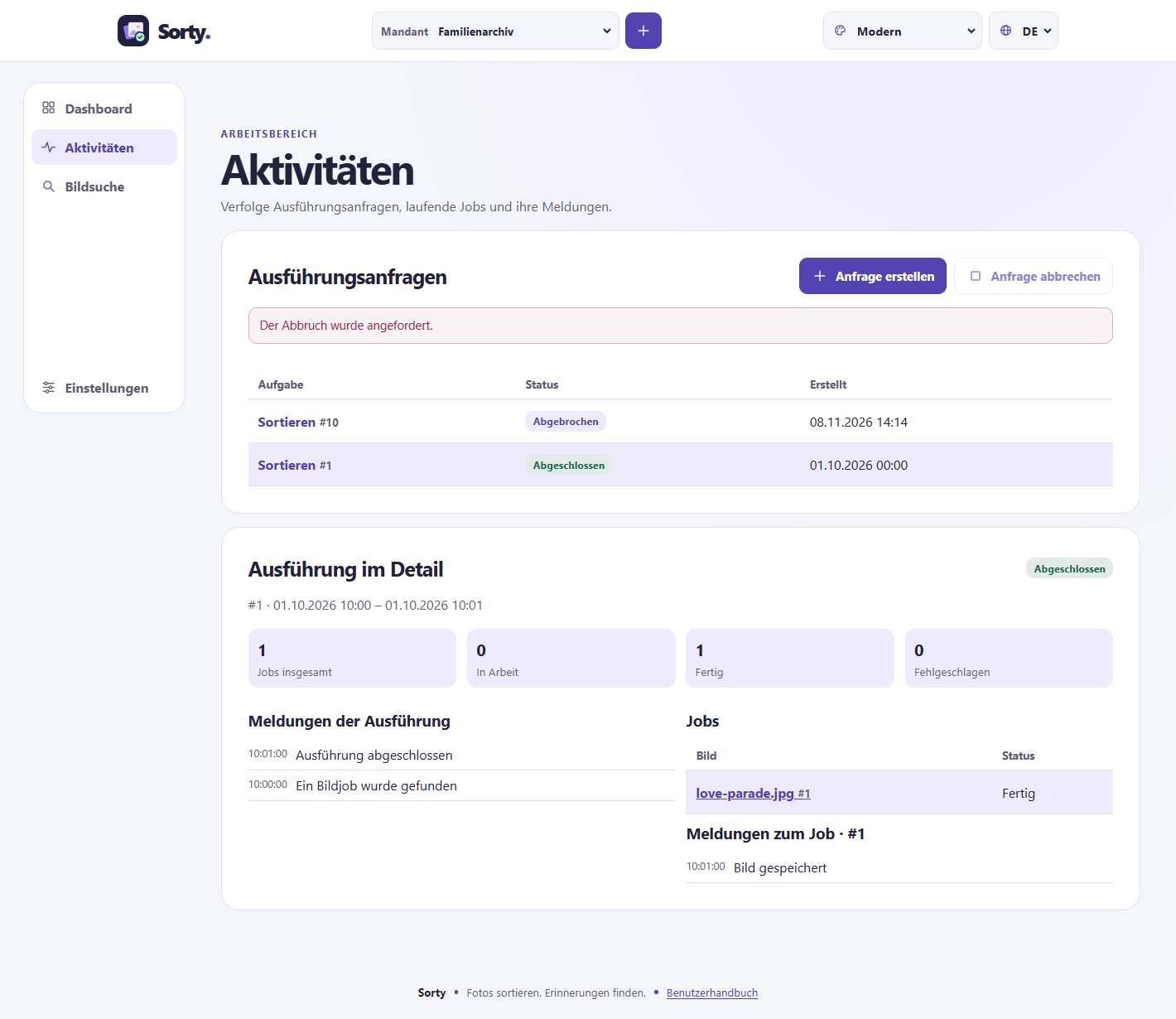
Unter Aktivitäten siehst du, welche Anfragen warten, laufen, fertig oder fehlgeschlagen sind. Mit Anfrage erstellen wählst du eine Aufgabe aus. Sorty prüft, ob dein Konto sie für diesen Mandanten anlegen darf. Wähle in der Liste eine Anfrage aus. Darunter zeigt Sorty die zugehörige Ausführung, sobald sie startet. Wähle einen Job aus, um seine Meldungen zu lesen. Die Seite aktualisiert sich automatisch.
Der Status einer Anfrage sagt dir, wo sie steht:
| Status | Bedeutung |
|---|---|
| Wartet | Die Anfrage wartet auf eine freie Engine. |
| Wartet auf die Engine | Die Anfrage soll auf einer bestimmten Engine laufen. Diese ist aber gerade aus, nicht erreichbar oder nimmt nichts Neues an. Schalte die Engine wieder ein oder brich die Anfrage ab. |
| Läuft | Eine Engine arbeitet daran. |
| Wird nachbereitet | Die Arbeit ist fertig. Sorty räumt noch auf, zum Beispiel alte Ablagen. |
| Abgeschlossen | Alles hat geklappt. |
| Mit Fehlern abgeschlossen | Die meisten Bilder sind fertig, einige aber nicht. Der Status ist farbig hervorgehoben. Wähle die Ausführung aus, um die betroffenen Bilder zu sehen. |
| Fehlgeschlagen | Kein Bild ist gelungen, oder ein Fehler hat die Arbeit gestoppt. Sorty hat die Änderungen rückgängig gemacht. |
| Abgebrochen | Du oder jemand anderes hat die Anfrage abgebrochen. Sorty hat die Änderungen rückgängig gemacht. |
Kann Sorty eine Datei nicht als Bild lesen, ist sie wahrscheinlich beschädigt. Sorty lässt sie aus, schreibt das in die Meldungen und merkt sich die Datei. Beim nächsten Sortieren überspringt Sorty sie gleich. Das gilt auch für eine Kopie der Datei unter anderem Namen.
Sorty erkennt Bilder, die schon in dieser Sammlung sind. Das klappt auch, wenn die Datei einen anderen Namen hat oder in einem anderen Ordner liegt. Ein solches Bild bekommt den Status Bereits importiert und die Meldung „Dieses Bild wurde bereits importiert“. Sorty legt es nicht noch einmal ab, und es zählt nicht als Fehler. Unveränderte Bilder liest Sorty beim nächsten Sortieren gar nicht erst.
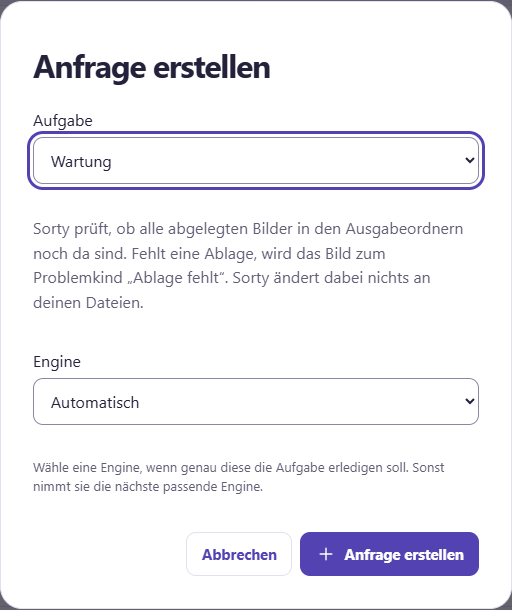
Als Besitzer des Mandanten findest du unter Anfrage erstellen auch die Leistungsanpassung. Wähle dazu ein Profil. Mehr dazu steht unter Leistung automatisch anpassen.
Die Aufgabe Wartung prüft, ob alle abgelegten Bilder noch in den Ausgabeordnern liegen. Mehr dazu steht unter Ablagen nachts prüfen.
Arbeiten mehrere Engines für deinen Mandanten, siehst du im Feld Engine eine Auswahl. Lass Automatisch stehen, dann nimmt die nächste freie, passende Engine die Aufgabe. Wählst du eine bestimmte Engine, wartet die Aufgabe, bis genau diese Engine frei ist. Engines, die gerade keine neuen Aufgaben annehmen, stehen nicht in der Auswahl. Bei der laufenden Ausführung steht, welche Engine sie bearbeitet.
Soll eine Aufgabe regelmäßig laufen, lege einen Zeitplan an.
Aufnahmezeit korrigieren
Sorty merkt sich bei jedem Bild, mit welchem Gerät es aufgenommen wurde und in welcher Zeitzone. Die Zeitzone nimmt Sorty in dieser Reihenfolge:
- aus dem Bild selbst, wenn die Kamera sie mitspeichert,
- aus dem Aufnahmeort, wenn das Bild GPS-Daten hat und GPS für den Mandanten eingeschaltet ist,
- aus deiner Zeitzone, wenn du die Aufgabe gestartet hast,
- aus der Zeitzone in den Einstellungen.
Manche Kameras haben eine falsch gestellte Uhr. Dann landen ihre Bilder im falschen Ordner oder beim falschen Ereignis. So korrigierst du das:
- Wähle unter Aktivitäten die abgeschlossene Anfrage Bilder sortieren aus, mit der die Bilder eingelesen wurden.
- Unter Kameras und Aufnahmezeit stehen die Geräte, von denen die Bilder stammen, mit Anzahl und Zeitraum.
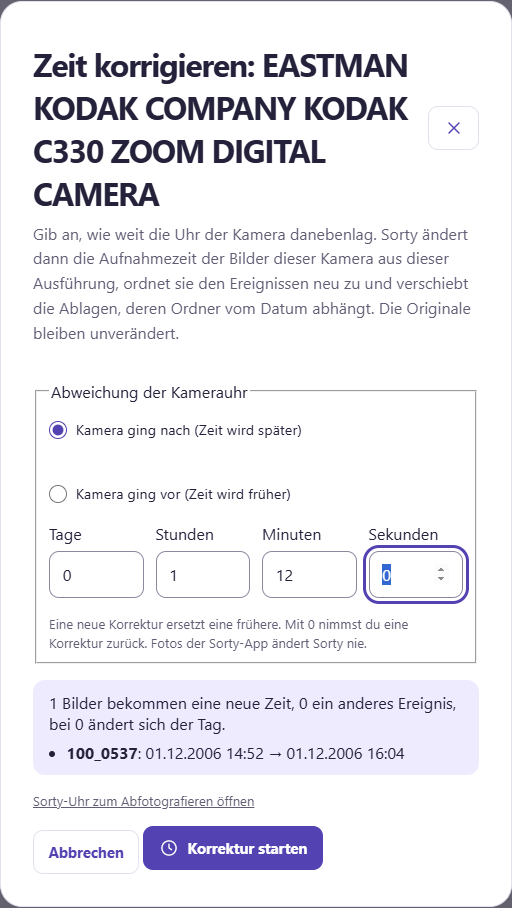
- Klicke beim betroffenen Gerät auf Zeit korrigieren.
- Wähle, ob die Kamera nachging oder vorging, und trage die Abweichung ein. Unten siehst du sofort, wie viele Bilder eine neue Zeit, ein anderes Ereignis oder einen anderen Tag bekommen, mit Beispielen.
- Klicke auf Korrektur starten.
Sorty ändert dann die Aufnahmezeit, ordnet die Bilder neu den Ereignissen zu und verschiebt die Ablagen, deren Ordner vom Datum abhängt. Die Originale in der Bildquelle bleiben unverändert. Eine neue Korrektur ersetzt die alte, sie wird nicht dazugezählt. Mit 0 nimmst du eine Korrektur zurück.
Fotos aus der Sorty-App ändert Sorty nie. Die App prüft ihre Uhr selbst (siehe Fotos mit der App aufnehmen).
Oft schlägt Sorty die Abweichung schon vor. Mit Übernehmen trägst du den Vorschlag ein. Die Vorschläge kommen aus:
- Uhrfoto: Du hast die Sorty-Uhr mit dieser Kamera fotografiert. Das ist auf die Sekunde genau.
- GPS-Zeit: Kameras mit GPS speichern die genaue Zeit der Satelliten mit.
- Vergleich mit Fotos der Sorty-App: Hast du beim selben Anlass auch mit der App fotografiert, sucht Sorty fast gleiche Bilder. Erst ab drei Bildpaaren, die dieselbe Abweichung zeigen, macht Sorty einen Vorschlag.
Bilder, die vor dieser Funktion eingelesen wurden, kennen ihr Gerät noch nicht. Starte dann zuerst Analysieren mit Aufnahmezeit und Kamera.
Die Sorty-Uhr
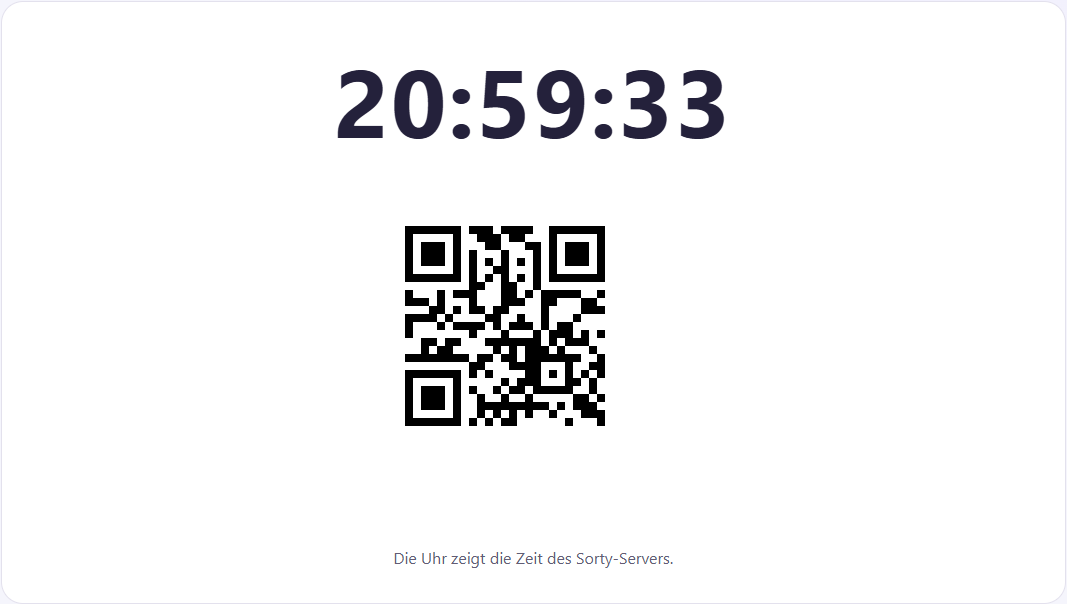
Unter der Adresse /uhr zeigt Sorty eine große Uhr mit einem Code, der sich mehrmals pro Sekunde ändert. Er enthält die genaue Zeit des Sorty-Servers. Den Link findest du auch im Dialog Zeit korrigieren.
Fotografiere die Uhr mit der Kamera, deren Zeit du prüfen willst. Lies das Foto zusammen mit den anderen Bildern dieser Kamera ein. Sorty erkennt den Code und schlägt beim Korrigieren die genaue Abweichung vor. Das Foto der Uhr kannst du danach löschen.
Mit Anfrage abbrechen hältst du eine ausgewählte Anfrage an. Wenn sie schon läuft, beendet Sorty die Arbeit und macht die Änderungen der Ausführung rückgängig. Der Status zeigt dir, wann das erledigt ist. Eine abgebrochene Anfrage bleibt gesperrt.
Bilder finden
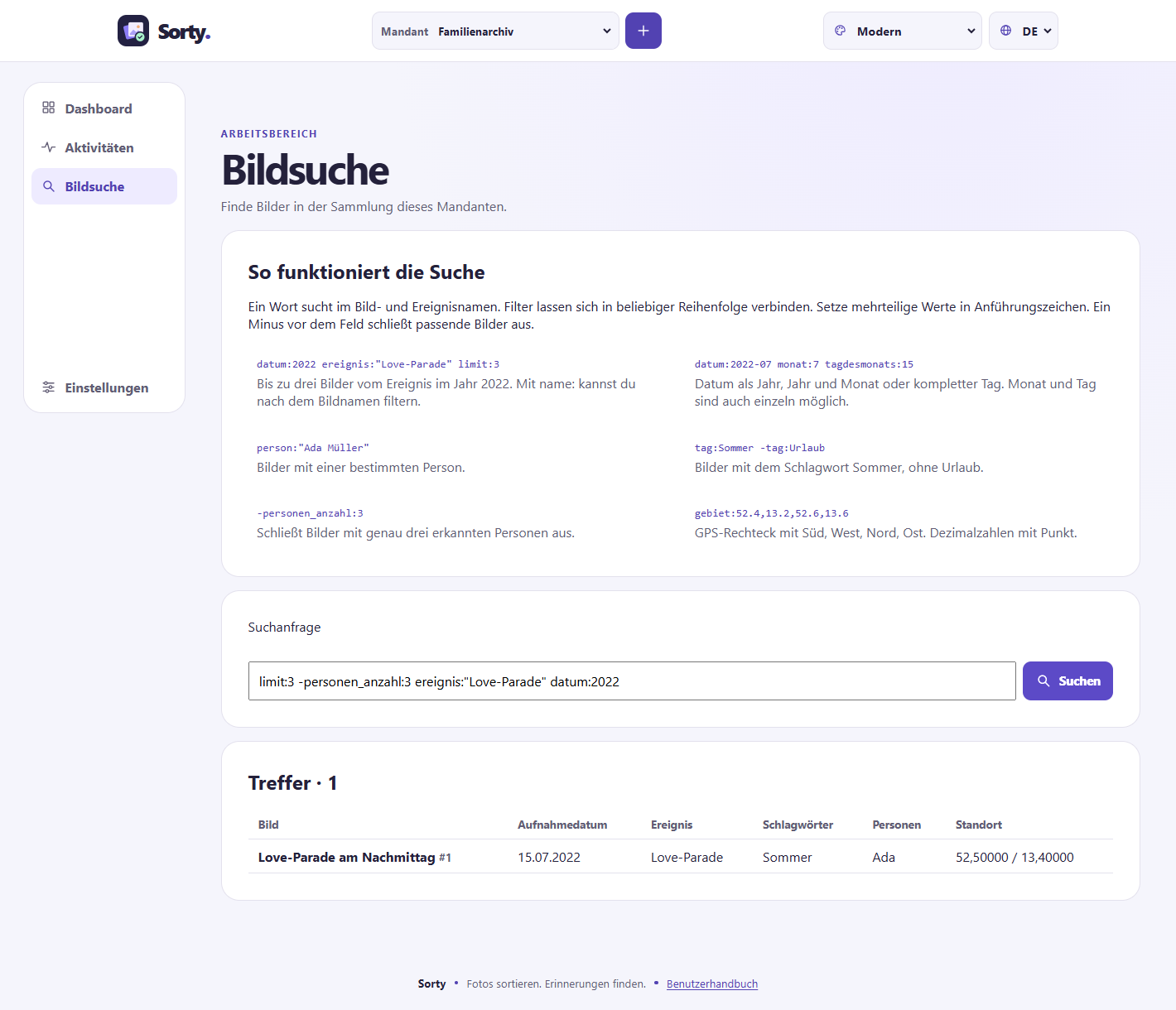
Ein einzelnes Wort sucht in den Bild- und Ereignisnamen. Für genauere Ergebnisse verwende Filter. datum:2022 ereignis:"Love-Parade" limit:3 findet zum Beispiel bis zu drei Bilder dieses Ereignisses aus dem Jahr 2022. Die Reihenfolge der Filter ist frei. Setze Werte mit Leerzeichen in Anführungszeichen.
| Beispiel | Was Sorty sucht |
|---|---|
datum:2022-07 oder datum:2022-07-15 |
Bilder aus einem Monat oder von einem Tag |
monat:7 oder tagdesmonats:15 |
Bilder aus dem Juli oder vom 15. eines beliebigen Monats |
person:"Ada Müller" |
Bilder, auf denen die Person erkannt wurde |
tag:Sommer -tag:Urlaub |
Bilder mit Sommer, außer denen mit Urlaub |
personen_anzahl:3 |
Bilder mit genau drei erkannten Personen |
-personen_anzahl:3 |
Alle passenden Bilder außer denen mit genau drei erkannten Personen |
gebiet:52.4,13.2,52.6,13.6 |
Bilder innerhalb der Grenzen Süd, West, Nord und Ost |
gesichter:0 |
Bilder, auf denen Sorty kein Gesicht gefunden hat |
augen:zu |
Bilder, auf denen jemand die Augen geschlossen hat |
laecheln:ja |
Bilder, auf denen jemand lächelt |
unscharf:ja oder belichtung:dunkel |
Unscharfe oder zu dunkle Bilder (auch belichtung:hell) |
problem:ja |
Alle Problemkinder; problem:augen nur die mit geschlossenen Augen |
format:hoch |
Bilder im Hochformat (auch quer und quadrat) |
problem:duplikat |
Bilder, die fast genauso aussehen wie ein anderes Bild |
video:ja oder typ:foto |
Nur Videos oder nur Fotos (video:nein schließt Videos aus) |
dauer:>60 oder dauer:30-90 |
Videos, die länger als eine Minute oder 30 bis 90 Sekunden lang sind (auch dauer:<30) |
geräusch:lachen |
Videos, in denen Sorty Lachen gehört hat, zum Beispiel auch geräusch:hund oder geräusch:applaus |
gesagt:"Alles Gute" |
Videos, in denen diese Worte gesagt werden. Das geht nur mit Mitschrift. |
Setze ein Minus direkt vor einen Filter, um dessen Treffer auszuschließen. Ohne Angabe zeigt Sorty die 50 neuesten Treffer. Gibt es mehr, steht über der Liste zum Beispiel 50 von 101. Mit Weitere Treffer laden unter den Treffern holst du die nächsten dazu. Mit limit:3 zeigst du weniger, mit limit:200 bis zu 200 Treffer auf einmal. Die Standortsuche liefert Treffer, wenn die GPS-Option für den Mandanten eingeschaltet ist und Sorty beim Einlesen einen Standort gefunden hat.
Über den Treffern wählst du die Darstellung. Sorty merkt sich deine Wahl für das nächste Mal.
| Darstellung | Das siehst du |
|---|---|
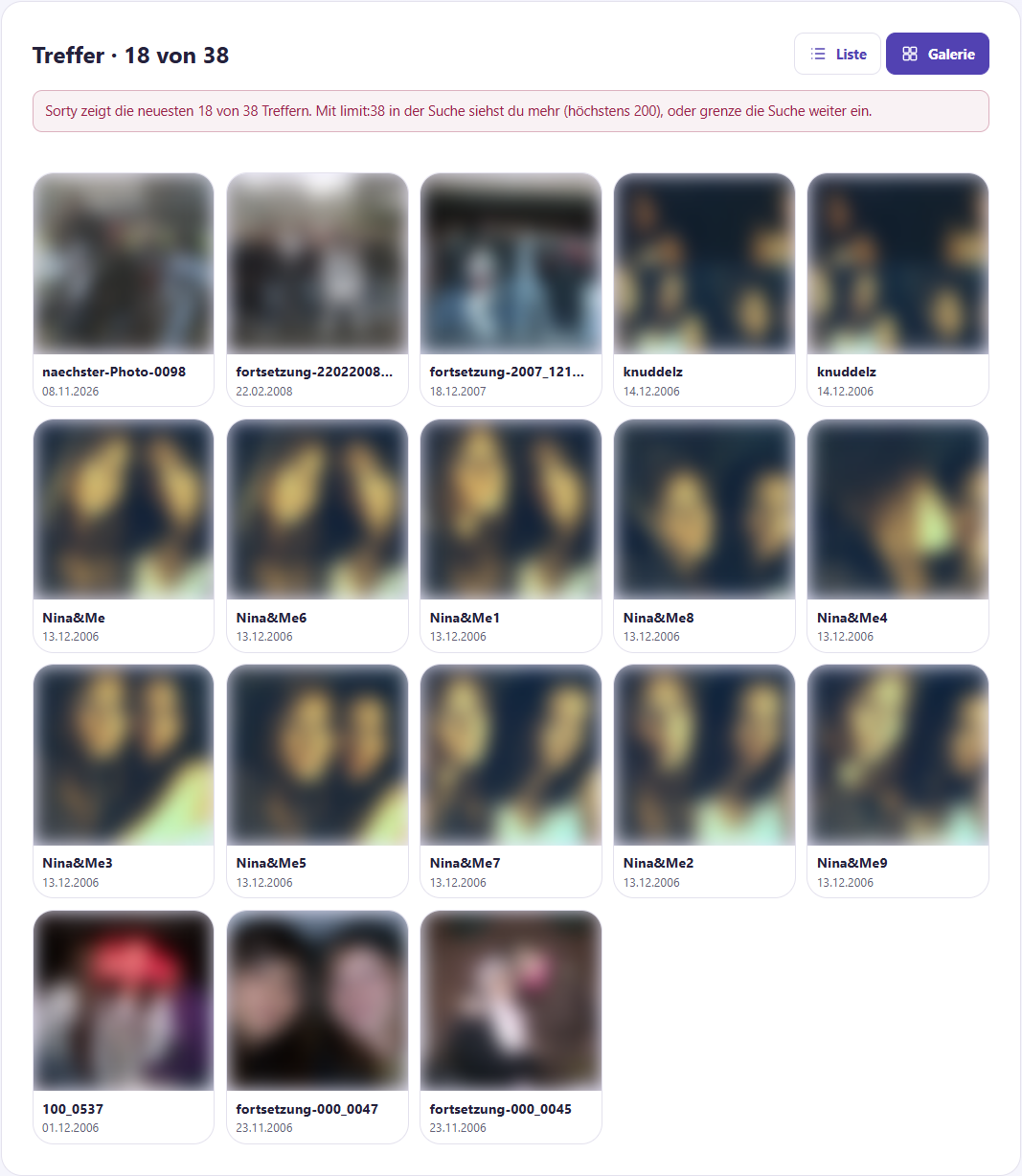
| Liste | Eine Tabelle mit Datum, Ereignis, Schlagwörtern und Personen. |
| Galerie | Die Bilder als Kacheln. |
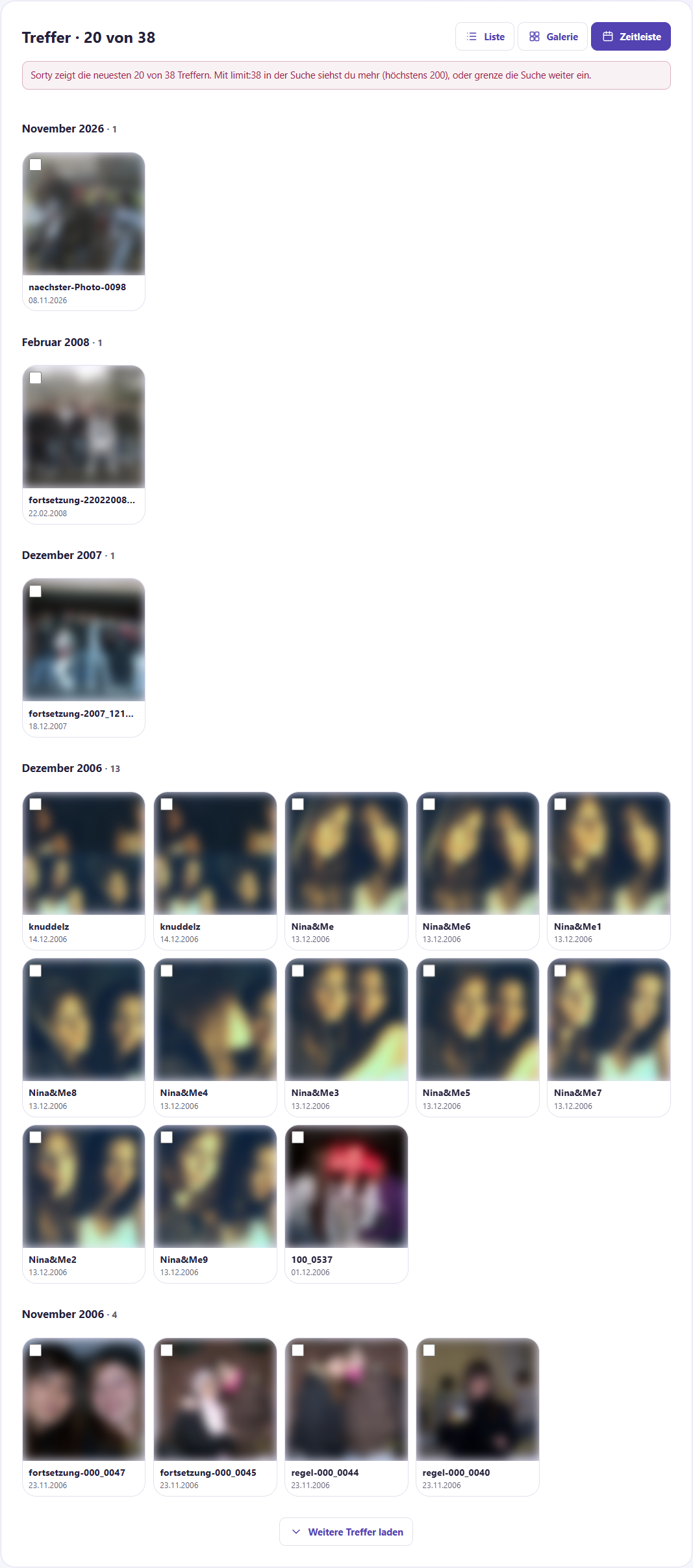
| Zeitleiste | Die Bilder als Kacheln, nach Monaten geordnet. Die neuesten stehen oben. |
| Karte | Die Bilder mit Standort als Markierungen auf einer Karte. Ein Klick auf eine Markierung öffnet das Bild. Die Kartenbilder kommen von OpenStreetMap. |
Bilder in Galerie und Zeitleiste siehst du nur, wenn ein Admin die Vorschaubilder eingeschaltet hat. Sonst steht dort ein Platzhalter.
Mehrere Bilder auf einmal
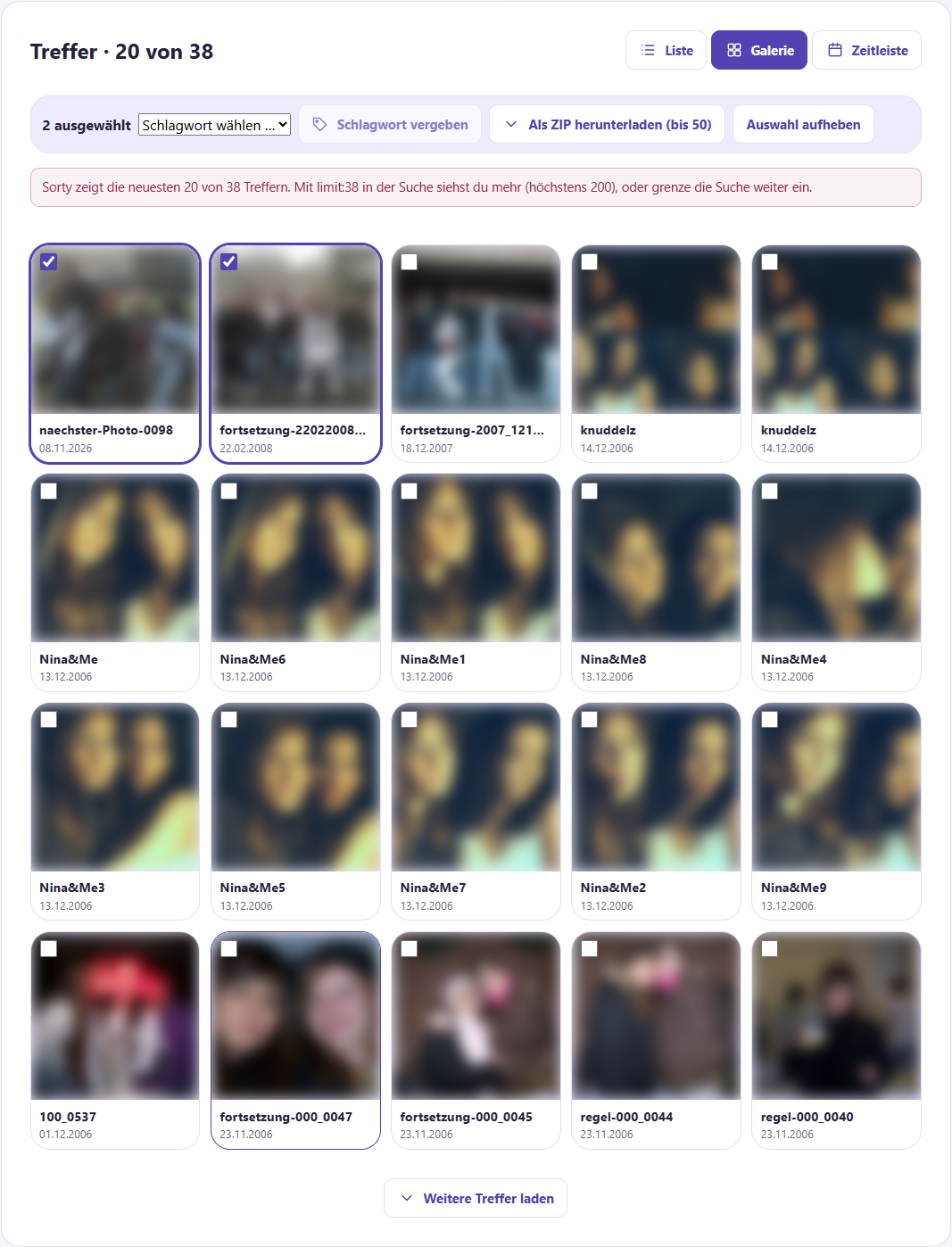
In der Galerie und der Zeitleiste hat jede Kachel ein Kästchen. Hake die Bilder an, die du brauchst. Oben erscheint dann die Auswahl:
- Schlagwort vergeben gibt allen ausgewählten Bildern ein Schlagwort.
- Als ZIP herunterladen lädt bis zu 50 Originale als eine ZIP-Datei herunter. Bei vielen großen Bildern dauert das etwas.
- Auswahl aufheben nimmt alle Haken weg.
Ein Bild genau ansehen
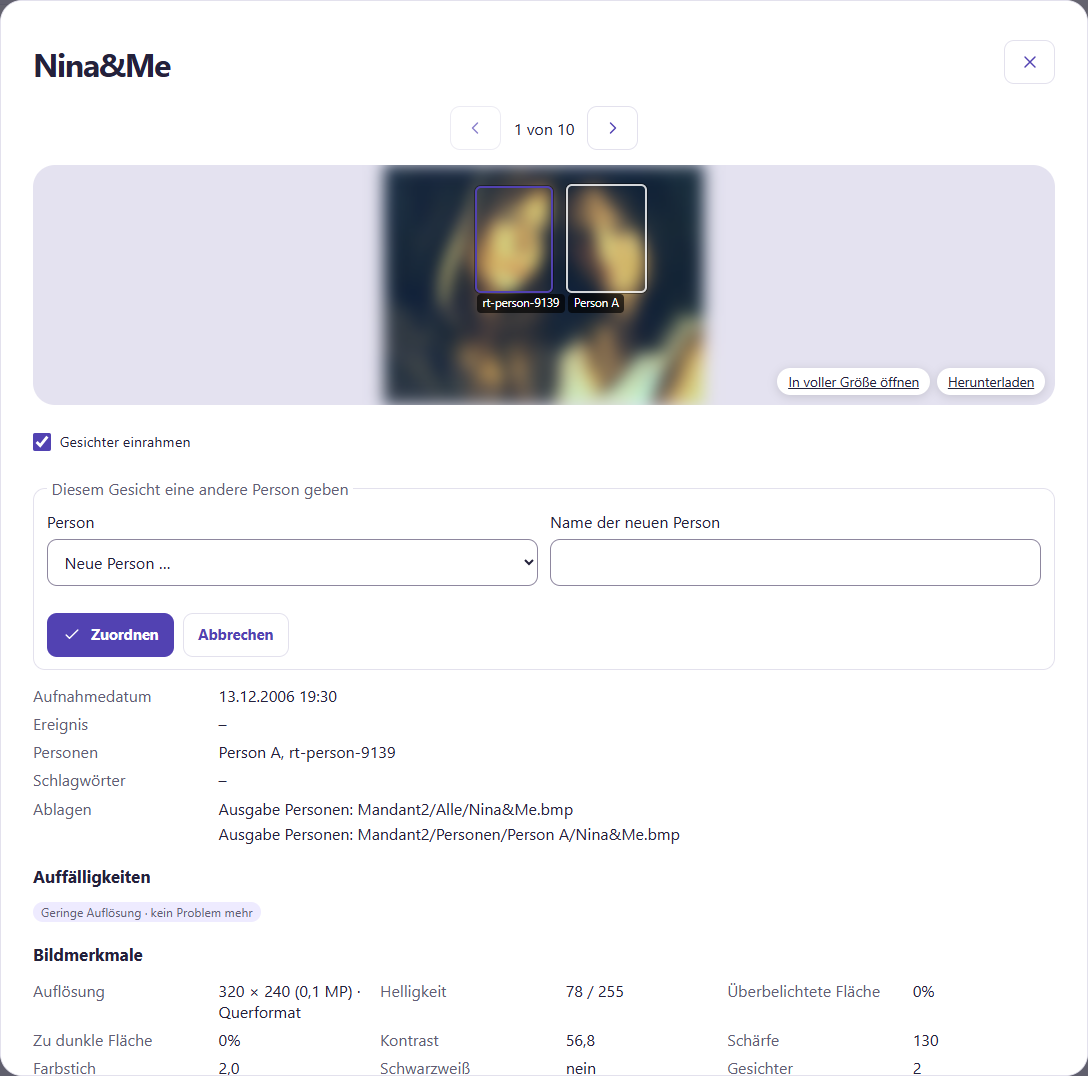
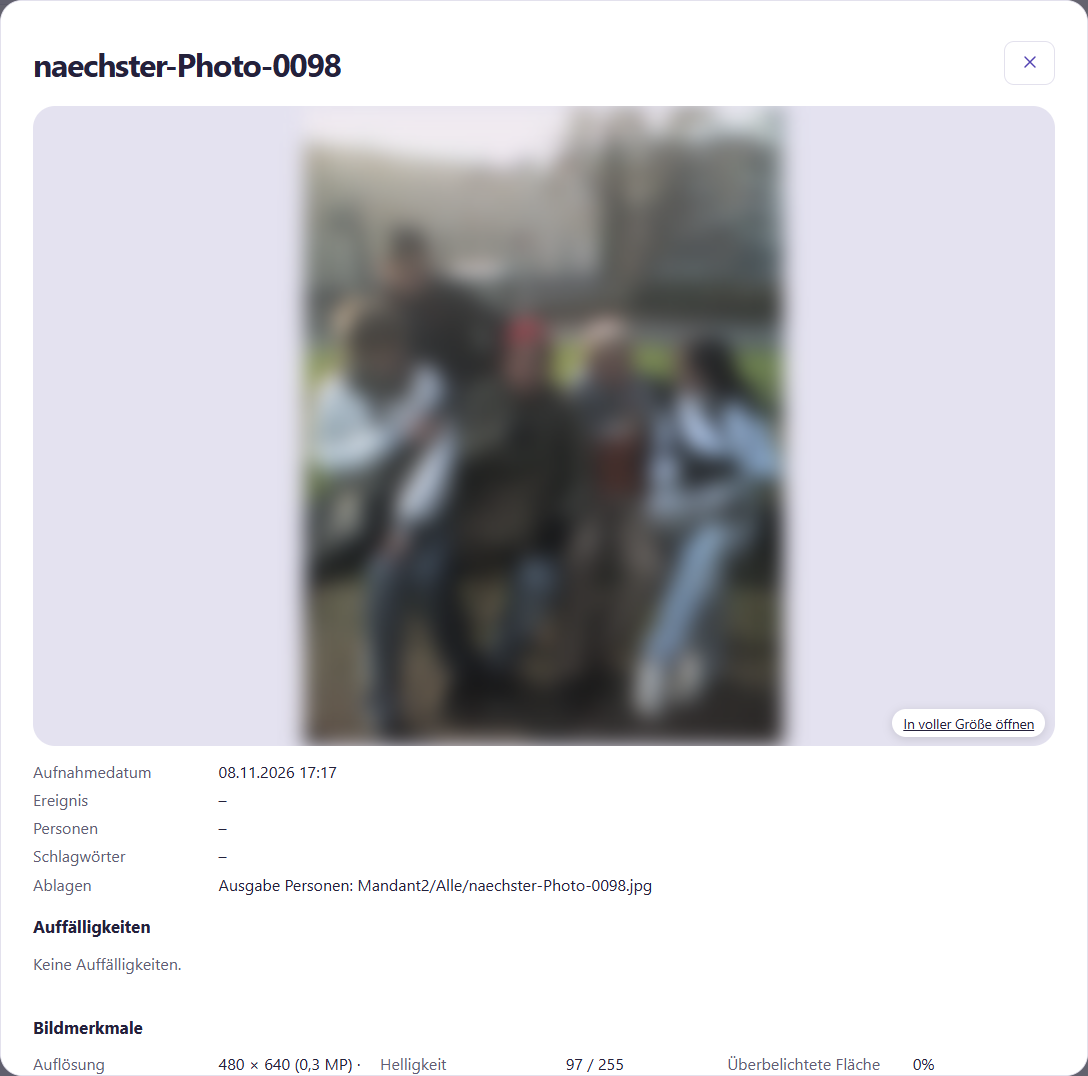
Klicke auf einen Bildnamen oder eine Kachel. Dann öffnen sich die Details mit dem Originalbild. Sorty holt es aus einem Ausgabeordner. Das dauert einen Moment. Bis dahin siehst du das Vorschaubild unscharf. Kommt das Bild nicht, läuft gerade keine Engine oder sie findet keine Kopie mehr.
- Mit den Pfeilen oben oder den Pfeiltasten deiner Tastatur blätterst du zum vorigen und nächsten Treffer. Auf dem Handy wischst du nach links oder rechts. Zwischen den Pfeilen steht zum Beispiel 2 von 50.
- In voller Größe öffnen zeigt das Bild in einem neuen Tab. Herunterladen speichert das Original.
- Mit Gesichter einrahmen zeigt Sorty, wo es Gesichter gefunden hat. Unter jedem Rahmen steht der Name der Person oder Wer ist das?.
- Klicke auf einen Rahmen, um dem Gesicht eine Person zu geben. Wähle eine vorhandene Person oder Neue Person … und tippe einen Namen ein. Klicke dann auf Zuordnen. Sorty merkt sich das Gesicht und erkennt die Person künftig besser.
Ein Video ansehen
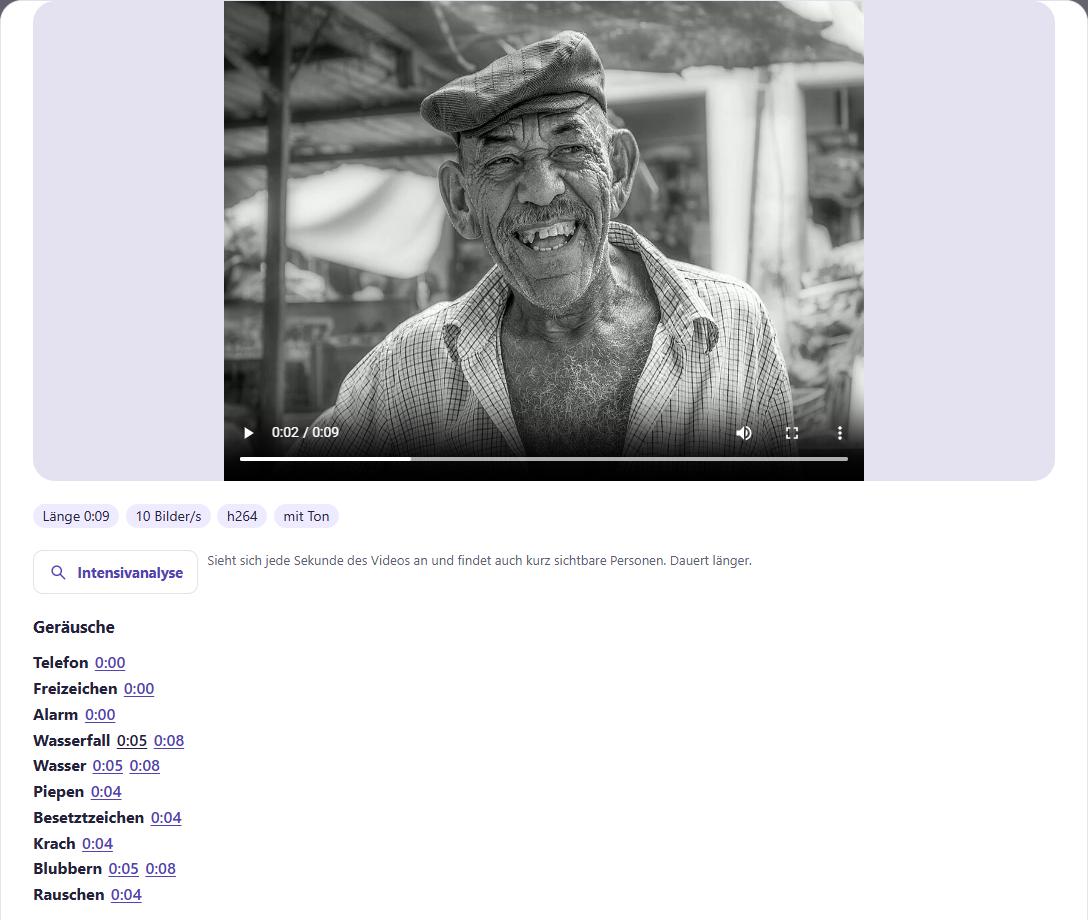
In der Galerie erkennst du Videos am Zeichen ▶ mit ihrer Länge auf der Kachel. Hat die Suche eine bestimmte Stelle gefunden, steht dort zum Beispiel gefunden bei 0:42. Ein Klick öffnet die Details mit dem Video. Du kannst es gleich abspielen und an jede Stelle spulen. Sorty lädt dabei nur den Teil, den du gerade ansiehst.
- Oben stehen Länge, Bildrate und ob das Video mit Ton ist.
- Bei den Personen steht unter Stelle, wann die Person zu sehen ist. Ein Klick auf die Zeit springt dorthin.
- Unter Geräusche stehen die Geräusche, die Sorty gehört hat, mit ihrer Stelle. Unter Mitschrift steht, was gesagt wird. Auch hier springt ein Klick auf die Zeit an diese Stelle.
- Hast du das Video über die Suche gefunden, beginnt es an der passenden Stelle.
Mit Intensivanalyse sieht sich Sorty jede Sekunde des Videos an. So findet es auch Personen, die nur kurz zu sehen sind. Das dauert länger. Den Fortschritt siehst du unter Aktivitäten. Danach steht dort Intensiv analysiert am ….
Mit eigenen Worten suchen
Über dem Suchfeld wählst du die Suchart:
| Suchart | So funktioniert sie |
|---|---|
| Standard | Sucht in Namen und mit den Filtern aus der Tabelle oben. Diese Suche ist genau. |
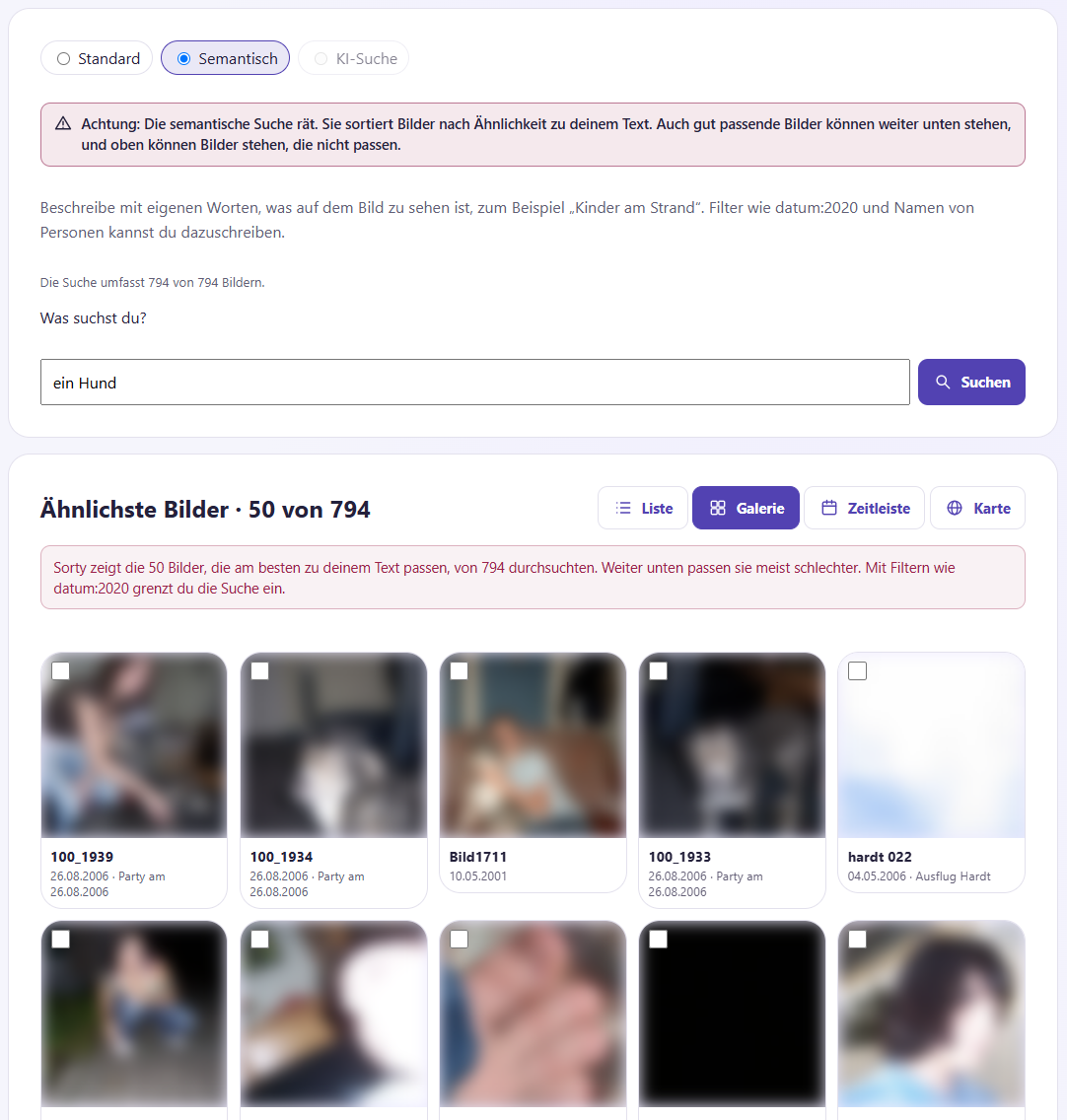
| Semantisch | Du beschreibst, was auf dem Bild zu sehen ist, zum Beispiel Kinder spielen im Schnee. Sorty sortiert die Bilder danach, wie gut sie zu deinem Text passen. |
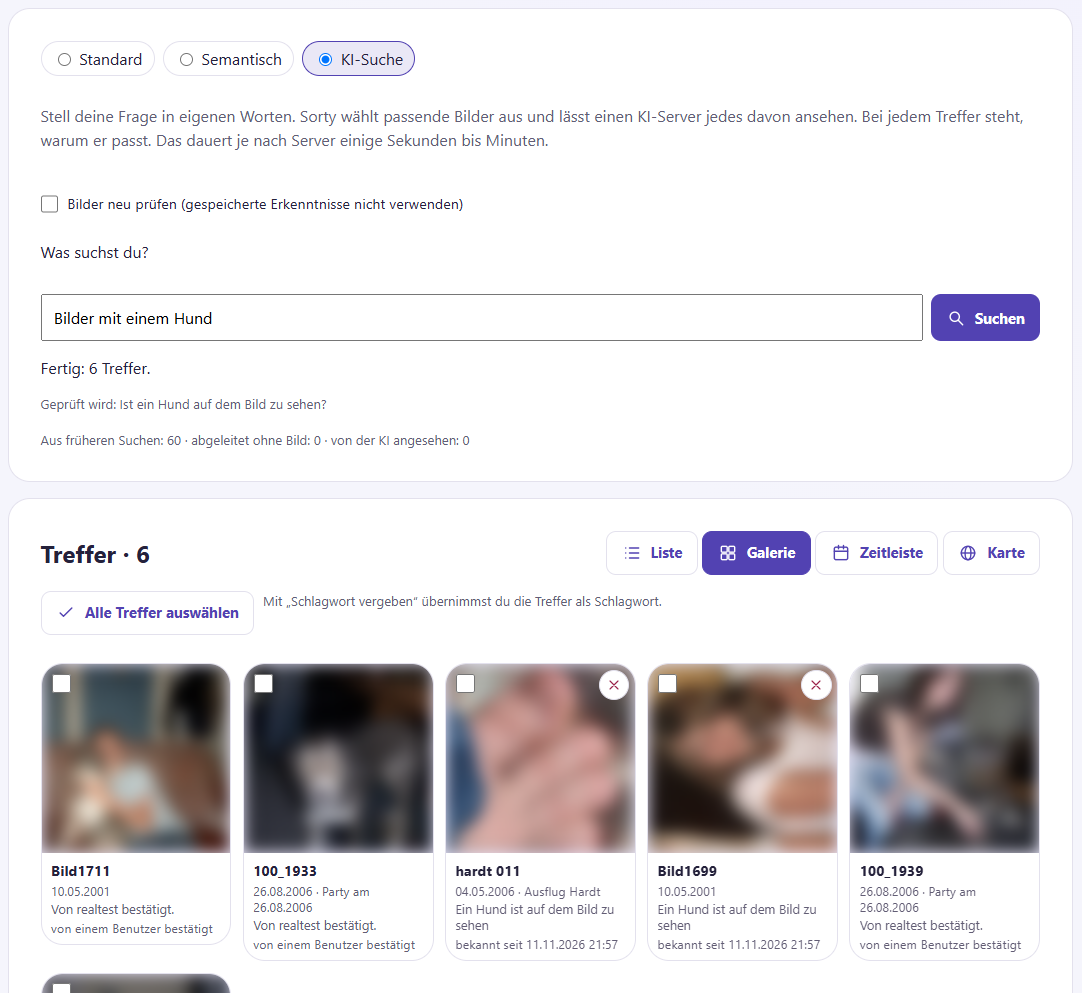
| KI-Suche | Du stellst eine Frage, zum Beispiel Bilder, auf denen jemand eine Geburtstagstorte anschneidet. Ein KI-Server sieht sich passende Bilder einzeln an. Bei jedem Treffer steht, warum er passt. |
Die Sucharten Semantisch und KI-Suche kannst du nur wählen, wenn ein Sorty-Admin sie eingerichtet hat. Ist eine Suchart grau, zeigt ein Hinweis beim Darüberfahren den Grund.
Videos findet Semantisch auch: Sorty vergleicht deinen Text mit jeder Szene und, wenn die Tonanalyse läuft, auch mit dem Ton. Kinder lachen oder jemand singt findet also auch Videos, in denen man das hört. Öffnest du ein solches Video, beginnt es an der Stelle, die am besten passt.
Bei beiden kannst du Filter dazuschreiben, zum Beispiel Hund am Strand datum:2023. Auch Namen von Personen darfst du verwenden, zum Beispiel Anna mit Hut. Sorty erkennt den Namen selbst und sucht nur Bilder mit dieser Person.
Hat die KI deine Fotos schon angesehen (siehe KI-Erkenntnisse), wird Semantisch genauer, ohne dass du warten musst:
- Sorty vergleicht deinen Text auch mit den Bildbeschreibungen der KI.
- Nennt dein Text eine bekannte Erkenntnis, zum Beispiel
KatzeoderBilder mit Hunden, stehen die Fotos mit Ja ganz oben. Unter ihnen steht die Erkenntnis und bekannt seit …. Fotos, auf denen die KI sicher nichts davon gesehen hat, rutschen ans Ende. - Ähnliche Wörter reichen dafür nicht.
Katzefindet also keine Hunde, nur weil beides Tiere sind.
Semantisch rät. Gut passende Bilder können weiter unten stehen, und oben können Bilder stehen, die nicht passen. Sorty weist dich jedes Mal darauf hin. Unter dem Hinweis steht, wie viele Bilder die Suche umfasst, zum Beispiel Die Suche umfasst 3.200 von 8.000 Bildern. Bilder, die vor dem Einschalten sortiert wurden, ergänzt ein Admin unter Aktivitäten mit Analysieren und Bildvektoren für die semantische Suche.
Die KI-Suche dauert länger. Sorty versteht zuerst deine Frage, wählt dann passende Bilder aus und lässt sie prüfen. Unter dem Suchfeld siehst du den Fortschritt, zum Beispiel 12 von 60 geprüft, 3 gefunden. Die Treffer erscheinen schon während der Suche. Mit Abbrechen hörst du auf; die bisherigen Treffer bleiben. Die Begründung steht in der Galerie unter dem Bild, in der Liste in der Spalte Warum gefunden und auf der Karte beim Darüberfahren. Fällt ein KI-Server aus, macht ein anderer weiter. Gibt es keinen mehr, endet die Suche mit einem Hinweis.
Sorty merkt sich, was die KI über jedes Bild herausgefunden hat, auch die Neins. Fragst du später dasselbe, auch mit anderen Worten oder in einer anderen Sprache, nimmt Sorty die gespeicherten Antworten und lässt nur noch neue Bilder ansehen. Unter dem Fortschritt steht, wie viele Antworten aus früheren Suchen kamen. Bei jedem Treffer steht, woher die Antwort stammt: von der KI angesehen, bekannt seit … oder von einem Benutzer bestätigt.
- Passt ein Treffer nicht, klicke auf das × an der Kachel oder in der Liste auf Stimmt nicht. Sorty merkt sich das, und künftige Suchen nach derselben Erkenntnis zeigen das Bild nicht mehr. Betrachter können nichts korrigieren.
- Mit Bilder neu prüfen lässt du die KI alle Bilder wieder selbst ansehen. Korrekturen von Benutzern bleiben trotzdem bestehen.
- Mit Alle Treffer auswählen und danach Schlagwort vergeben machst du aus den Treffern ein Schlagwort.
Deine Bilder bleiben dabei in deinem Netzwerk. Die KI-Server stehen bei euch. Nur wenn ein Admin einen Übersetzungsdienst eingerichtet hat, geht der Suchtext dorthin. Namen bleiben ohne ausdrückliche Erlaubnis in Sorty.
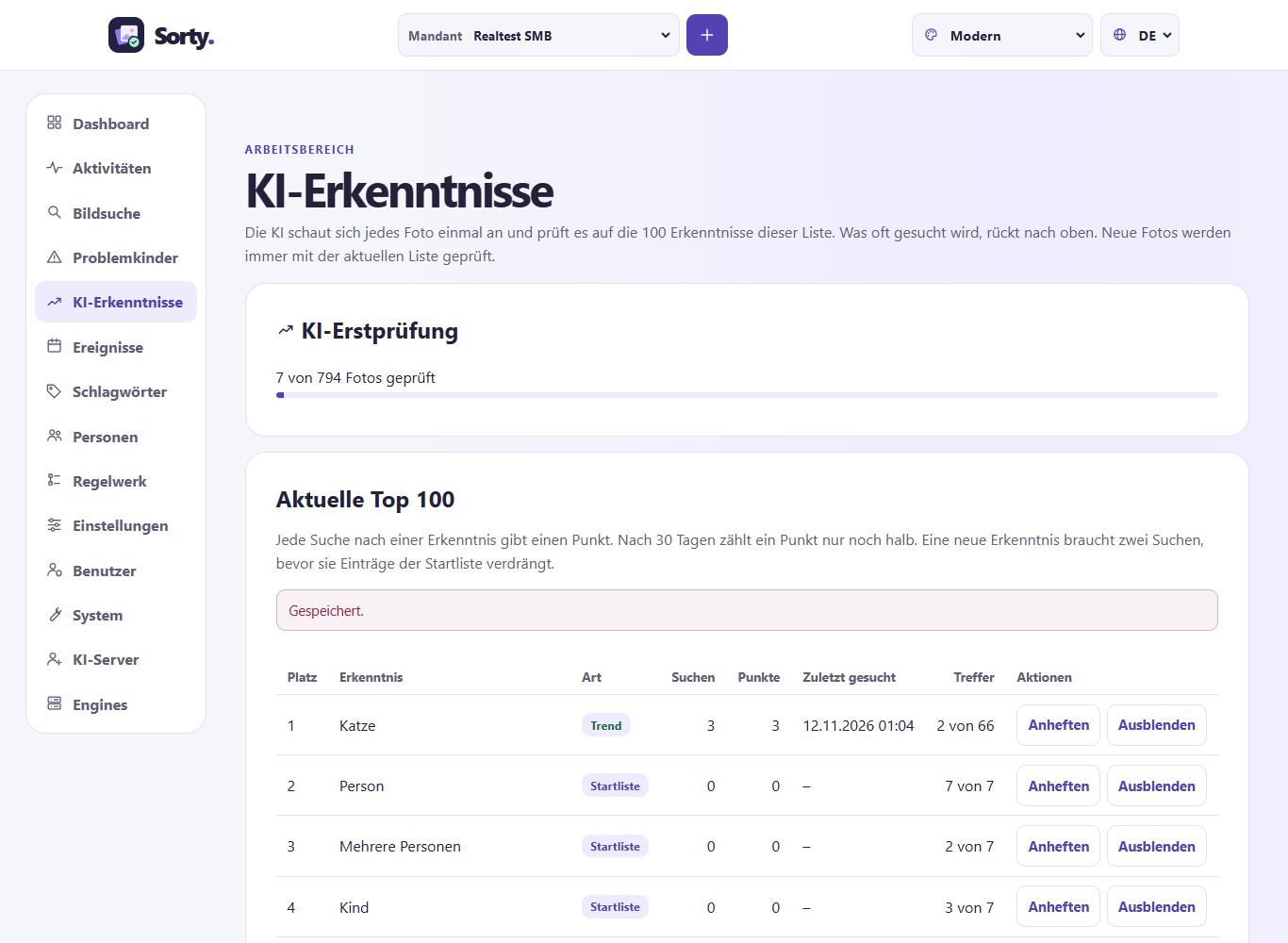
KI-Erkenntnisse
Ist ein KI-Server eingerichtet, schaut sich die KI jedes Foto einmal im Hintergrund an. Das nennt Sorty KI-Erstprüfung. Dabei
- prüft sie das Foto auf die 100 Erkenntnisse der Liste, zum Beispiel Hund, Strand oder Geburtstagstorte,
- schreibt eine kurze Beschreibung und
- nennt Dinge, die ihr sonst noch auffallen.
Die Antworten nutzt Sorty in der semantischen Suche und in der KI-Suche. Fragst du später nach einer dieser Erkenntnisse, muss die KI das Foto nicht noch einmal ansehen.
Die Prüfung läuft nur, wenn ein KI-Server gerade nichts anderes zu tun hat. Deine eigenen Suchen gehen immer vor. Ein Foto dauert etwa eine Minute. Bei vielen Fotos braucht es deshalb einige Tage, bis alle geprüft sind. Neue Fotos kommen zuerst dran. Klappt die Prüfung bei einem Foto nicht, versucht Sorty es insgesamt bis zu dreimal.
Im Menü unter KI-Erkenntnisse siehst du die Liste:
| Spalte | Bedeutung |
|---|---|
| Platz | Die ersten 100 Plätze sind die Top 100. Auf sie prüft die KI jedes neue Foto. |
| Art | Startliste: von Anfang an dabei. Trend: oft gesucht. Angeheftet: ein Admin hält sie in der Liste. Gesucht: wurde gesucht, ist aber kein Trend. |
| Suchen und Punkte | Jede Suche gibt einen Punkt. Nach 30 Tagen zählt ein Punkt nur noch halb. So folgt die Liste dem, was gerade gefragt ist. |
| Treffer | Auf wie vielen Fotos die KI die Erkenntnis gesehen hat, von allen Fotos mit Antwort. |
Am Anfang besteht die Liste aus der Startliste. Sucht ihr oft nach etwas Neuem, rückt es nach oben. Ab der zweiten Suche kann es einen Eintrag der Startliste verdrängen. Fotos, die schon geprüft sind, prüft die KI deswegen nicht noch einmal. Die neue Erkenntnis lernt Sorty dann bei der nächsten KI-Suche.
Mandanten-Admins können Einträge anheften (sie bleiben immer in den Top 100) oder ausblenden (sie fallen heraus). Ausgeblendete Einträge stehen ganz unten und lassen sich mit Einblenden zurückholen. Gespeicherte Antworten bleiben dabei erhalten.
Problemkinder
Unter Problemkinder zeigt dir Sorty Bilder, bei denen etwas auffällt. Das kann ein unscharfes oder zu dunkles Bild sein, ein Farbstich oder jemand mit geschlossenen Augen. Mögliches Duplikat heißt: Ein anderes Bild sieht fast genauso aus. Auch Ablage fehlt kann dort stehen: Dann hat die Wartung eine Kopie des Bildes im Ausgabeordner nicht mehr gefunden. Unter jedem Bild steht, was Sorty gefunden hat. Die Bilder bleiben trotzdem ganz normal in deiner Sammlung.
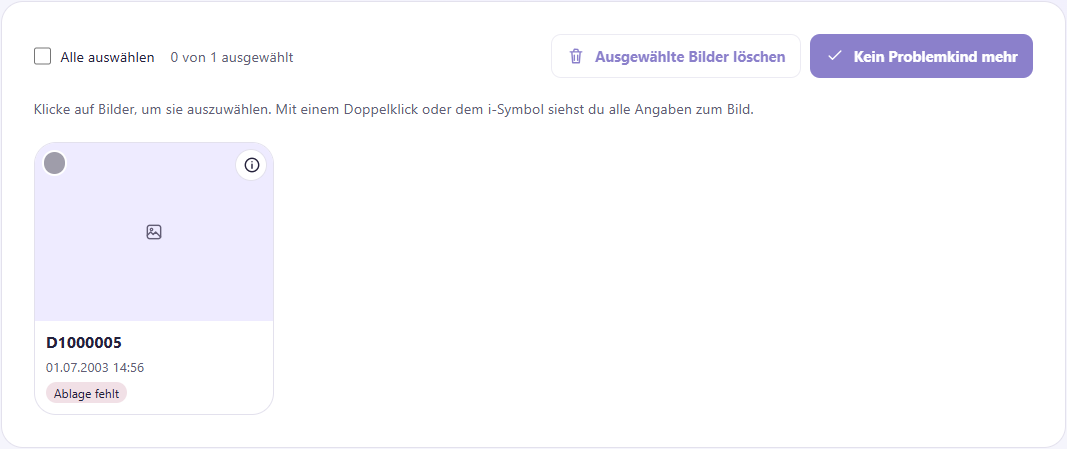
- Klicke auf ein Bild, um es auszuwählen. Du kannst mehrere Bilder auswählen oder mit Alle auswählen alle auf einmal.
- Kein Problemkind mehr nimmt die ausgewählten Bilder aus dieser Liste. Das Bild selbst ändert sich nicht.
- Ausgewählte Bilder löschen entfernt die Bilder aus den Ausgabeordnern und aus Sorty. Die Originale in der Bildquelle bleiben, wie sie sind. Sorty merkt sich die gelöschten Bilder und importiert sie später nicht noch einmal. Bevor etwas gelöscht wird, fragt Sorty nach.
- Mit einem Doppelklick auf ein Bild oder mit dem i oben rechts siehst du alles, was Sorty über das Bild weiß, zum Beispiel Personen, Ablagen und die gemessenen Werte.
Beim Person lernen ist Sorty strenger: Ein unscharfes, zu dunkles oder zu helles Lernbild oder ein Gesicht mit geschlossenen Augen nimmt Sorty gar nicht erst zum Lernen.
Listen bedienen
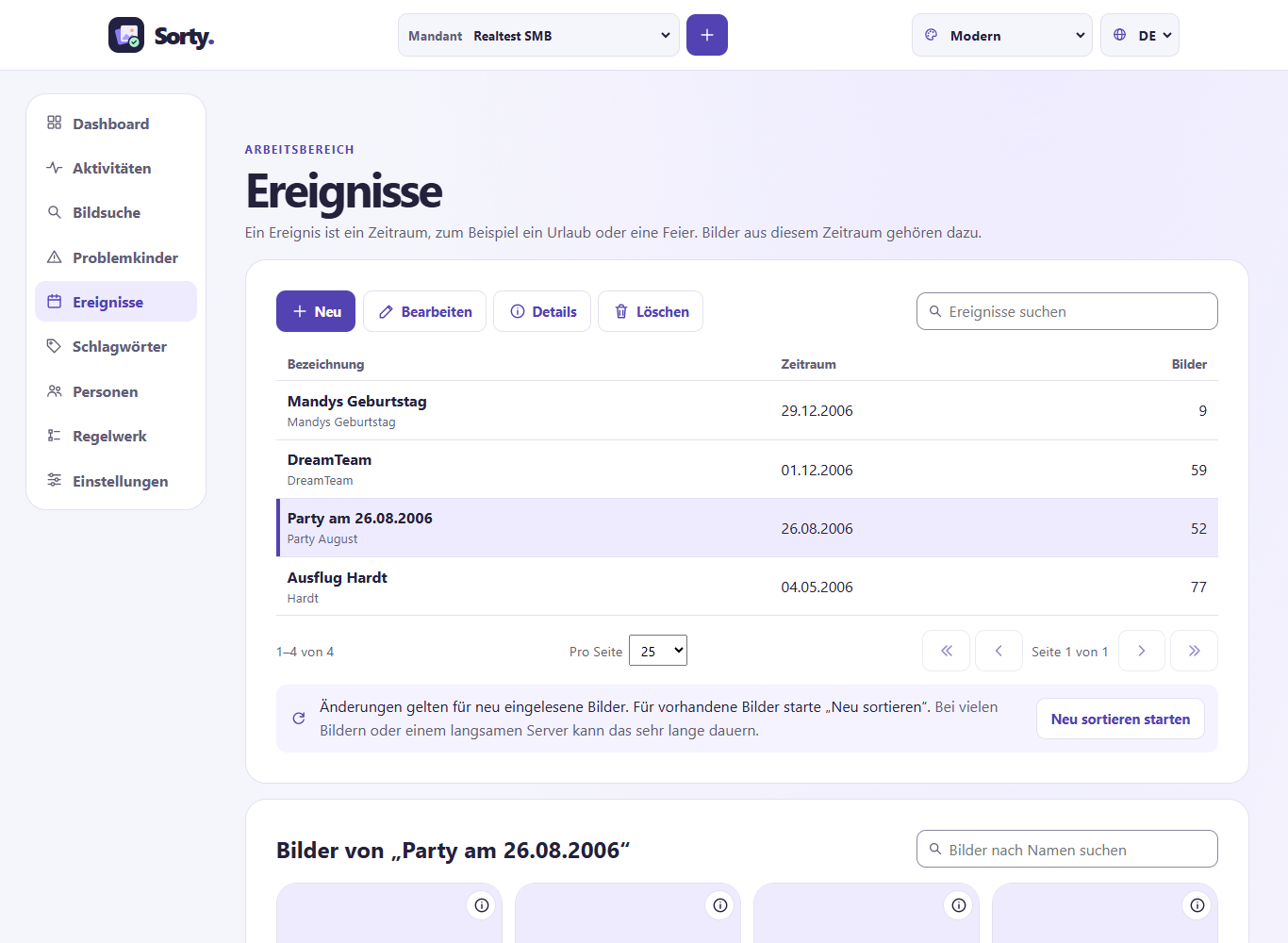
Ereignisse, Schlagwörter, Personen und Regelwerke sind gleich aufgebaut. Oben steht eine Liste mit einer Leiste aus Knöpfen, zum Beispiel Neu, Bearbeiten, Details und Löschen. Klicke eine Zeile an, um sie auszuwählen. Mit einem Doppelklick öffnest du ihre Details. Darunter zeigt Sorty die Bilder, die zum ausgewählten Eintrag gehören. Auch dort öffnet ein Doppelklick die Details eines Bildes.
Lange Listen teilt Sorty in Seiten auf. Unter jeder Liste wählst du, wie viele Einträge eine Seite zeigt, und blätterst mit den Pfeilen. Das Suchfeld oben rechts zeigt nur Einträge, deren Name den Suchtext enthält.
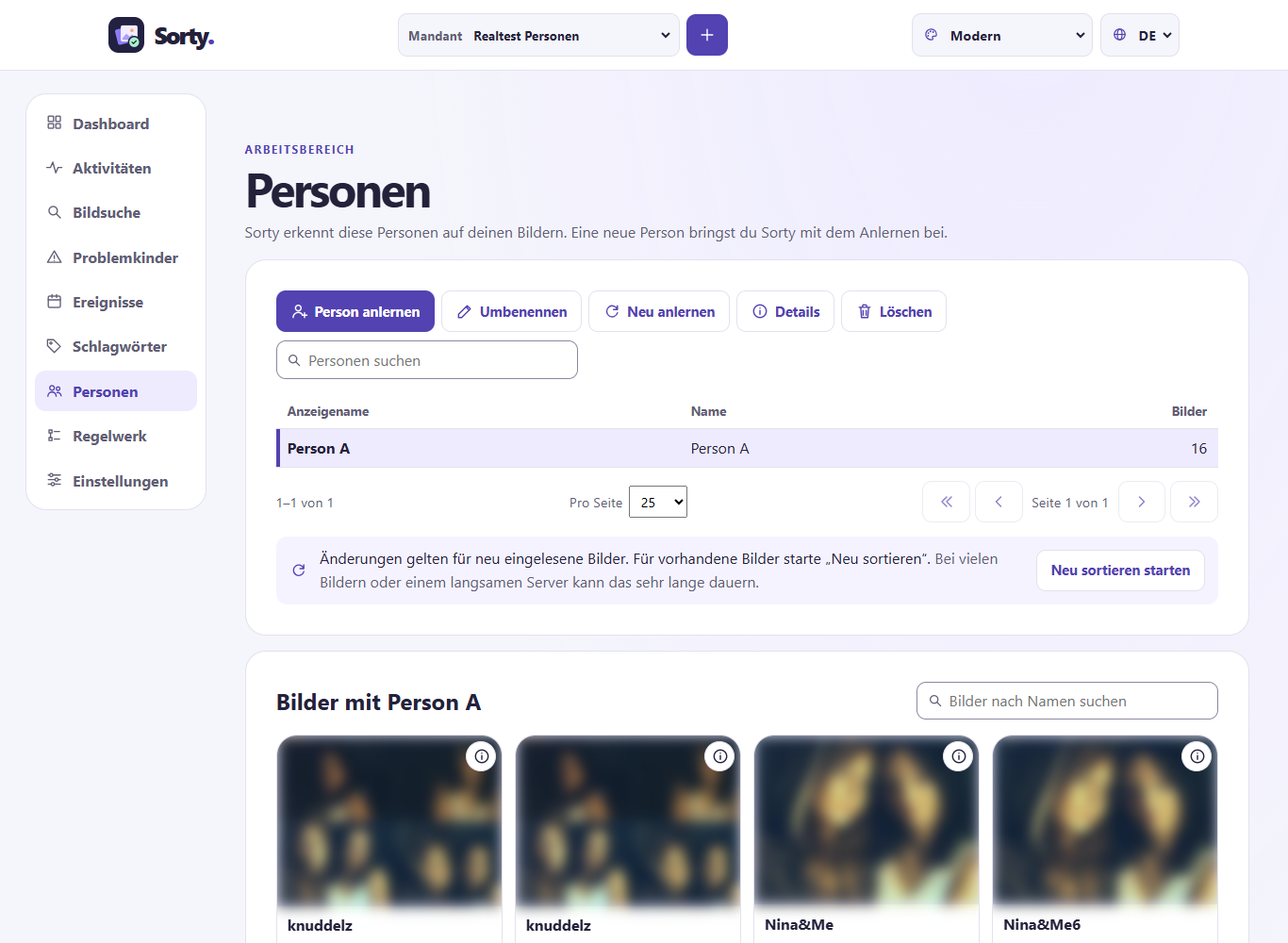
Änderungen gelten zuerst nur für neu eingelesene Bilder. Damit sie auch für vorhandene Bilder gelten, klicke auf Neu sortieren starten. Bei vielen Bildern oder einem langsamen Server kann das sehr lange dauern.
Ereignisse
Ein Ereignis ist ein Zeitraum, zum Beispiel ein Urlaub oder eine Feier. Jedes Bild aus diesem Zeitraum gehört zum Ereignis. Mit Neu legst du ein Ereignis an. Gib eine Bezeichnung, einen Kurznamen sowie Beginn und Ende an. Beginn und Ende gibst du in deiner Ortszeit ein. Wer in einer anderen Zeitzone ist, sieht sie in seiner Ortszeit. Ordnernamen mit dem Datum des Ereignisses richten sich nach der Zeitzone, in der das Ereignis angelegt wurde. Den Kurznamen verwenden Regeln und Ordnernamen. Wähle ihn deshalb kurz und ohne Sonderzeichen, zum Beispiel Italien2026.
Ereignisse dürfen ineinander liegen, zum Beispiel ein Abend innerhalb eines Urlaubs. Ein Bild von diesem Abend gehört dann zum kürzeren Ereignis, also zum Abend. Nur teilweise überlappen dürfen sich zwei Ereignisse nicht. Dann weist Sorty dich beim Speichern darauf hin.
Ein Ereignis teilen
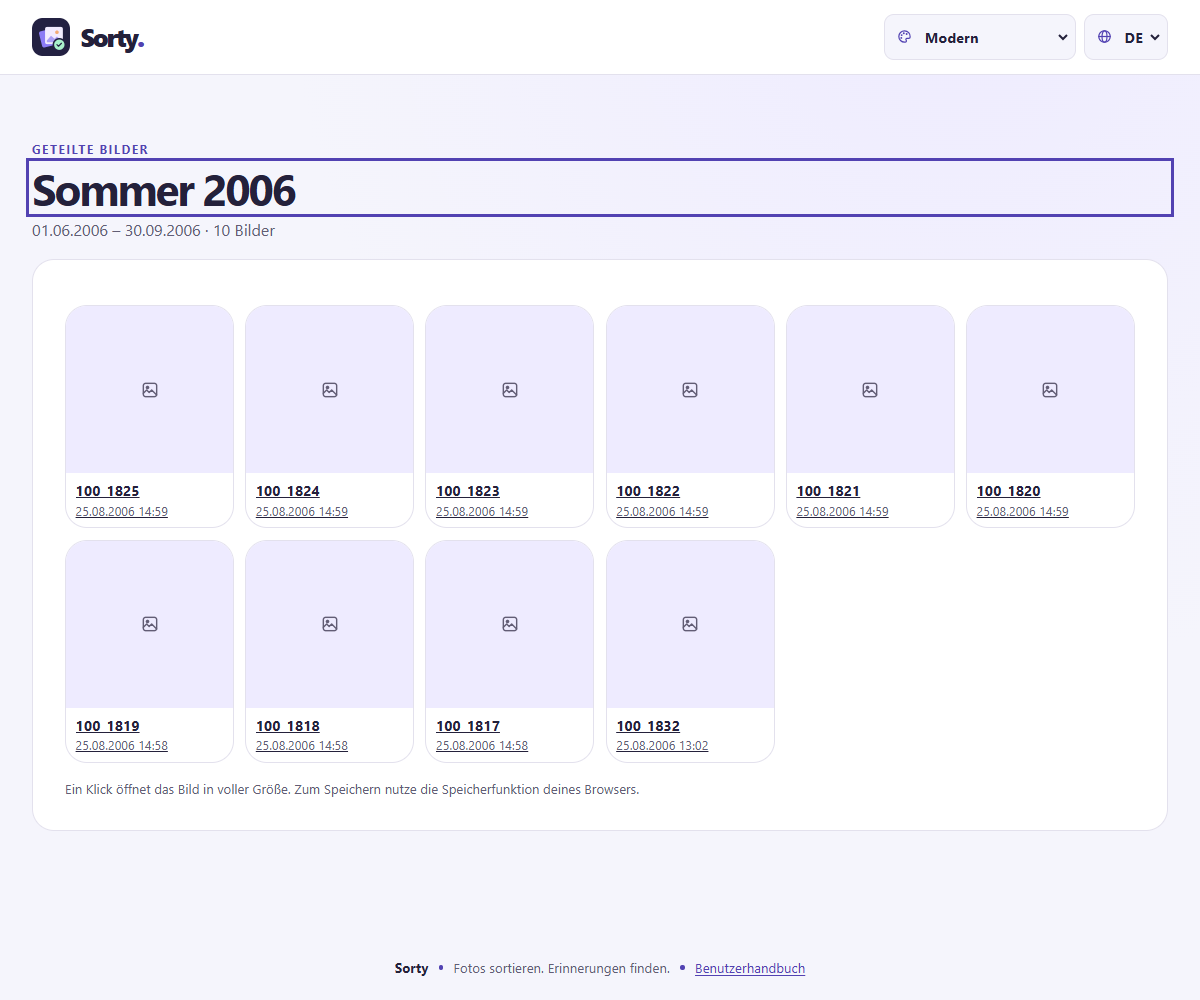
Mit Teilen zeigst du die Bilder eines Ereignisses Menschen ohne Sorty-Konto, zum Beispiel den Gästen einer Feier.
- Wähle das Ereignis aus und klicke auf Teilen.
- Lege unter Gültig für Tage fest, wie lange der Link gilt (höchstens 90 Tage).
- Klicke auf Freigabelink erstellen und kopiere den Link. Sorty zeigt ihn nur dieses eine Mal.
Wer den Link hat, sieht ohne Anmeldung nur die Bilder dieses Ereignisses. Ein Klick öffnet ein Bild in voller Größe. Mit Beenden machst du den Link jederzeit ungültig.
Schlagwörter
Schlagwörter beschreiben Bilder, zum Beispiel „Familie“ oder „Archiv“. Ein Regelwerk vergibt sie an die Bilder, auf die eine seiner Regeln passt. Auf dieser Seite legst du Schlagwörter mit Name, Beschreibung und Farbe an. Darunter siehst du die Bilder mit dem ausgewählten Schlagwort.
Personen
Hier stehen alle Personen, die Sorty auf deinen Bildern erkennt. Vor jedem Namen steht ein kleines Gesichtsbild, wenn die Vorschaubilder eingeschaltet sind. Darunter siehst du die Bilder, auf denen Sorty die ausgewählte Person erkannt hat.
- Person anlernen bringt Sorty eine neue Person bei. Lege dazu einige gute Fotos der Person in eine Bildquelle. Auf jedem Foto darf nur ihr Gesicht zu sehen sein. Gib einen eindeutigen Namen ein und starte das Anlernen. Den Fortschritt siehst du unter Aktivitäten.
- Eine neue Person kannst du nur anlernen, wenn alle bekannten Personen einen Namen haben. So verwechselt Sorty keine Gesichter. Personen ohne Namen stehen oben in der Liste. Gib ihnen mit Umbenennen einen Namen.
- Neu anlernen lernt das Gesicht der ausgewählten Person noch einmal aus den Bildquellen.
- Löschen entfernt eine Person. Das geht nur, wenn keine Regel die Person verwendet. Sonst nennt Sorty dir das Regelwerk und die Regel. Ändere zuerst diese Regel. Beim Löschen fragt Sorty, ob die Bilder danach neu sortiert werden sollen. Wähle Löschen und neu sortieren, wenn die Ablagen gleich angepasst werden sollen.
Unbekannte Gesichter benennen
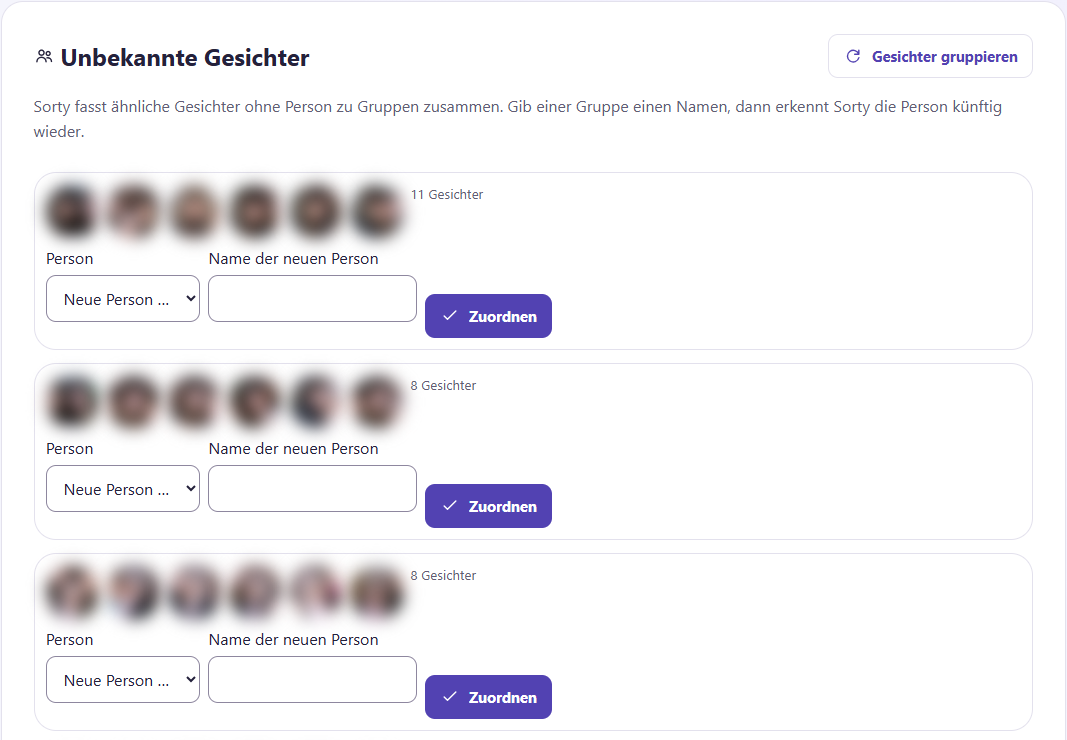
Unter der Liste steht Unbekannte Gesichter. Dort fasst Sorty ähnliche Gesichter ohne Person zu Gruppen zusammen. Die größten Gruppen stehen oben.
- Klicke auf Gesichter gruppieren. Sorty sucht dann im Hintergrund. Lade die Seite nach kurzer Zeit neu.
- Wähle bei einer Gruppe unter Person eine vorhandene Person oder Neue Person … und tippe den Namen ein.
- Klicke auf Zuordnen. Alle Gesichter der Gruppe gehören jetzt zu dieser Person, und Sorty erkennt sie künftig wieder.
Bei Bildern, die Sorty vor dieser Funktion eingelesen hat, fehlen noch die Gesichtsdaten. Starte dafür einmal unter Aktivitäten die Aufgabe Analysieren mit Bildmerkmale, Gesichter und Vorschaubilder.
Regelwerk
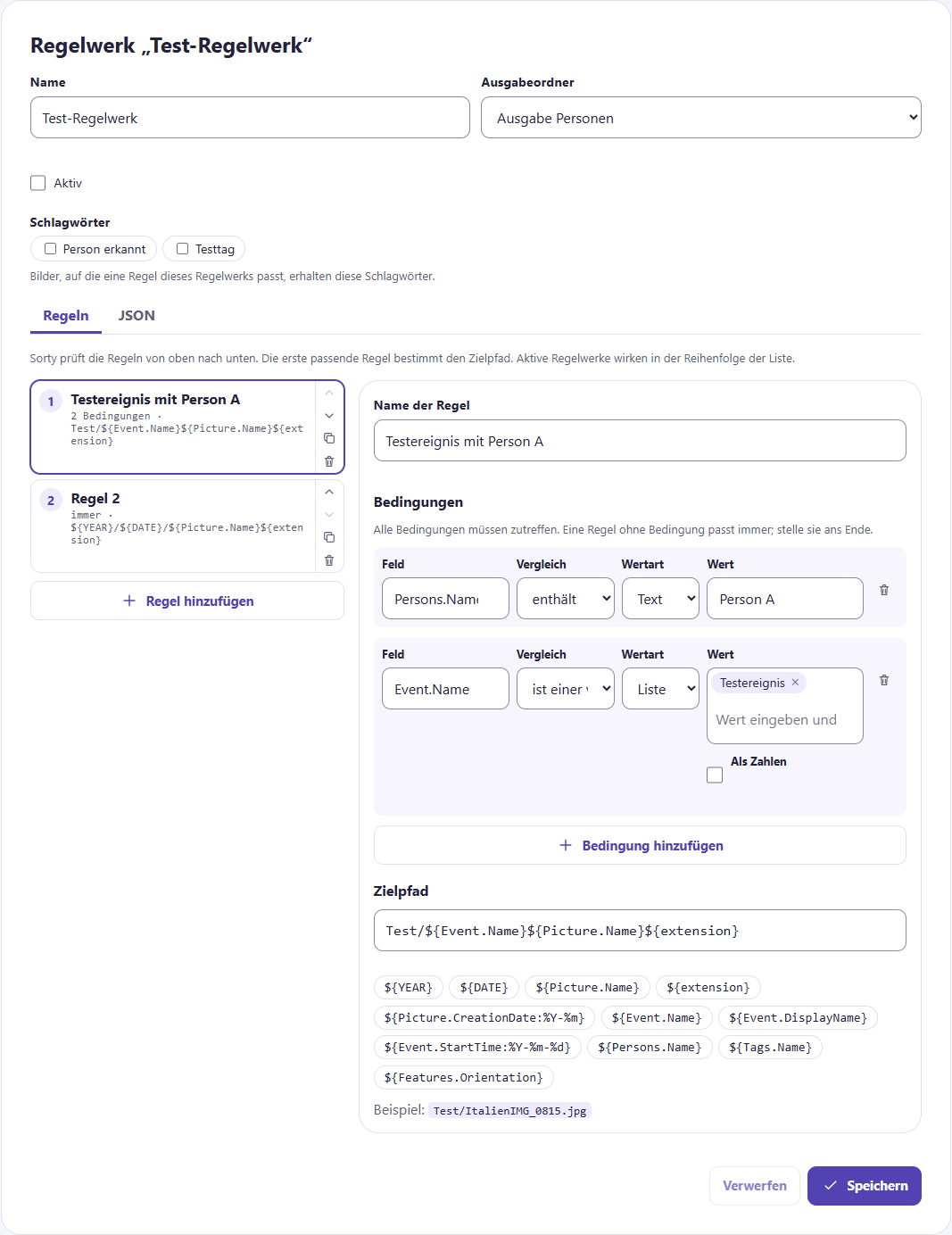
Ein Regelwerk legt fest, in welchem Ausgabeordner und unter welchem Pfad Sorty ein Bild ablegt. Oben wählst du ein Regelwerk aus, legst mit Neu ein neues an, kopierst es mit Duplizieren oder löschst es. Darunter bearbeitest du das ausgewählte Regelwerk:
- Name, Ausgabeordner und Aktiv gelten für das ganze Regelwerk. Nur aktive Regelwerke sortieren Bilder.
- Die Schlagwörter des Regelwerks erhalten alle Bilder, auf die eine seiner Regeln passt. Du kannst sie gleich im eigenen Zielpfad verwenden (
${Tags.Name}). Auch Regelwerke, die weiter unten in der Liste stehen, sehen sie. - Links stehen die Regeln. Sorty prüft sie von oben nach unten; die erste passende Regel gewinnt. Mit den Pfeilen änderst du die Reihenfolge.
- Rechts bearbeitest du die ausgewählte Regel. Unter Bedingungen wählst du ein Feld, zum Beispiel
Persons.Name, einen Vergleich, zum Beispiel „enthält“, und einen Wert. Alle Bedingungen müssen zutreffen. Eine Regel ohne Bedingung passt immer. Stelle sie deshalb ans Ende. - Der Zielpfad bestimmt Ordner und Dateinamen. Mit den Platzhaltern darunter fügst du zum Beispiel das Jahr oder den Namen des Ereignisses ein. Beispiel zeigt dir sofort, wie ein Pfad aussehen würde.
- Unter JSON siehst du das ganze Regelwerk als Text und kannst auch seltene Einstellungen bearbeiten.
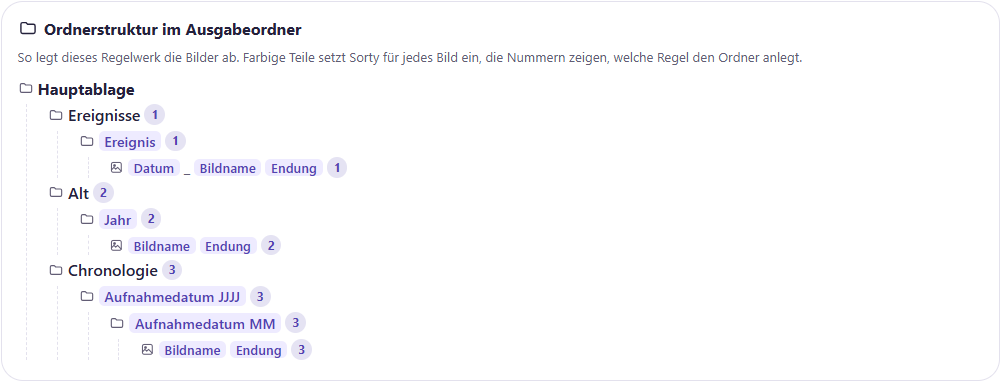
Unter den Regeln zeigt Ordnerstruktur im Ausgabeordner, welche Ordner dieses Regelwerk anlegt. Farbige Teile setzt Sorty für jedes Bild ein, zum Beispiel Jahr oder Ereignis. Die kleinen Nummern zeigen, welche Regel einen Ordner anlegt. Der Baum ändert sich sofort mit, wenn du einen Zielpfad bearbeitest.
Sorty prüft deine Eingaben sofort und zeigt Probleme rot unter dem Editor an. Klicke am Ende auf Speichern.
Neu sortieren wendet die Regeln erneut auf vorhandene Bilder an. Dabei bekommen Bilder neue Schlagwörter dazu, Sorty nimmt aber keine Schlagwörter weg. Eine Bedingung auf Job.SubjectLocation prüft beim Neu sortieren denselben Pfad wie beim ersten Sortieren: den Pfad in der Bildquelle.
Einstellungen und Fotos auf dem Gerät
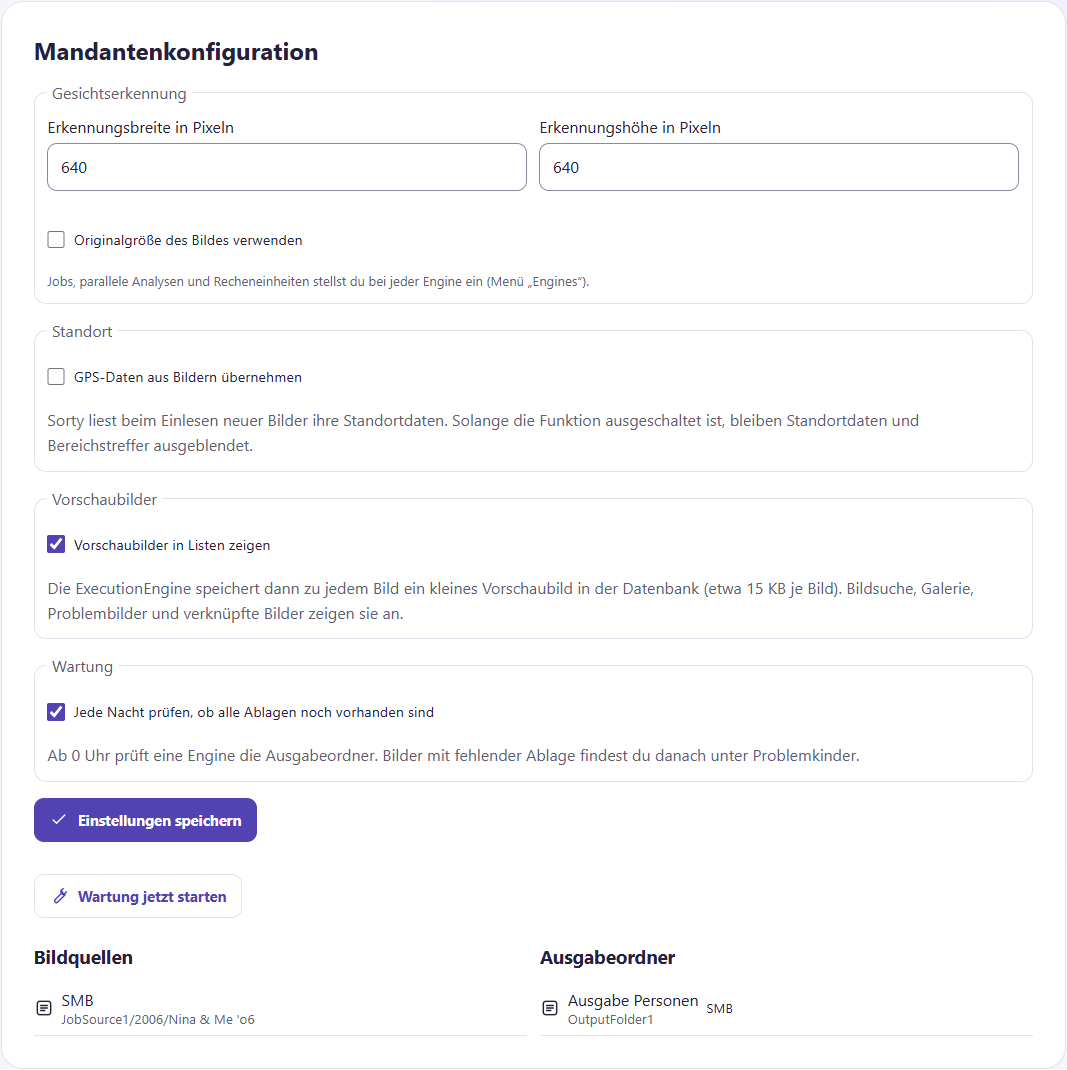
Die Einstellungen sehen nur Mandanten-Admins und Sorty-Admins. Dort stehen die Bildquellen, die Ausgabeordner und die Engines, die für diesen Mandanten arbeiten. Steht dort keine Engine, warten neue Aufgaben, bis eine Engine verfügbar ist. Du kannst dort auch die Gesichtserkennung anpassen und GPS-Daten aus Bildern übernehmen einschalten. Die Einstellung gilt für neu eingelesene Bilder.
Vorschaubilder
Mit Vorschaubilder in Listen zeigen zeigt Sorty kleine Bilder in der Mediensuche, in der Galerie, bei den Problemkindern und unter Ereignissen, Schlagwörtern und Personen. Am Anfang ist die Einstellung aus.
- Die Engine legt dann zu jedem neuen Bild ein kleines Vorschaubild in der Datenbank ab. Es braucht etwa 15 KB. Bei 10.000 Bildern sind das etwa 150 MB.
- Für Bilder, die schon da sind, startest du nach dem Speichern unter Aktivitäten die Aufgabe Analysieren mit Nur Vorschaubilder (schnell). Sorty ergänzt dann die fehlenden Vorschaubilder und verschiebt keine Dateien.
- Schaltest du die Einstellung wieder aus, löscht Sorty die Vorschaubilder dieses Mandanten.
Das Originalbild in den Details siehst du immer, auch ohne Vorschaubilder.
Ablagen nachts prüfen
Sorty kann jede Nacht prüfen, ob alle abgelegten Bilder noch in den Ausgabeordnern liegen. Schalte dazu in den Einstellungen unter Wartung das Häkchen Jede Nacht prüfen, ob alle Ablagen noch vorhanden sind ein. Für neue Mandanten ist es schon eingeschaltet. Ab 0 Uhr übernimmt eine der Engines die Prüfung. War keine Engine erreichbar, holt Sorty die Prüfung im Lauf des Tages nach.
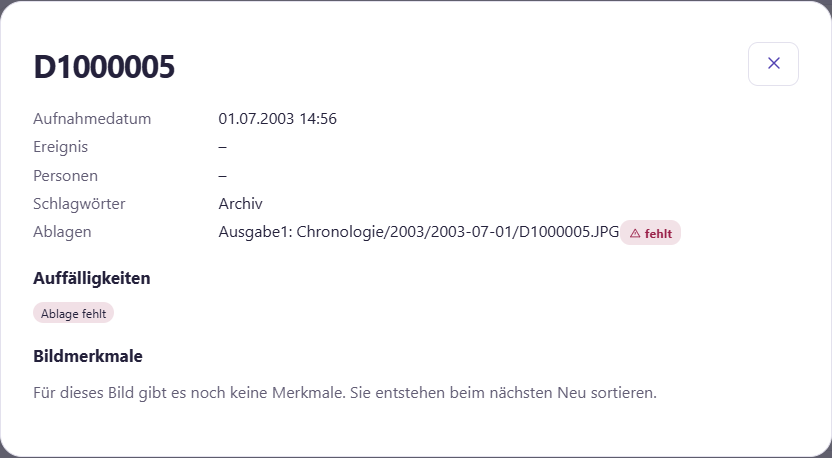
Mit Wartung jetzt starten prüfst du sofort. Sorty ändert dabei nichts an deinen Dateien. Fehlt eine Ablage, wird das Bild zum Problemkind Ablage fehlt. In den Bilddetails ist die fehlende Ablage mit fehlt markiert. Liegt die Datei wieder an ihrem Platz, verschwindet der Hinweis bei der nächsten Prüfung von selbst. In der Mediensuche findest du solche Bilder mit problem:fehlt.
KI-Erstprüfung ein- und ausschalten
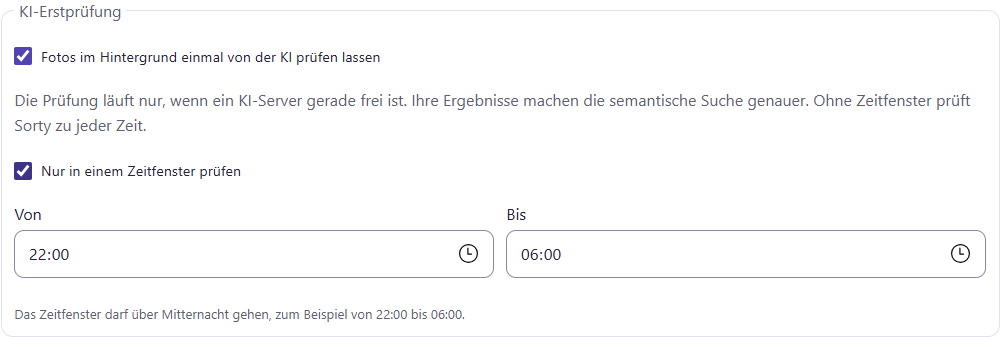
In den Einstellungen unter KI-Erstprüfung legst du fest, ob die KI die Fotos dieses Mandanten im Hintergrund ansieht. Am Anfang ist das eingeschaltet. Sorty prüft dann zu jeder Zeit, wenn ein KI-Server frei ist.
Soll die KI nur zu bestimmten Zeiten arbeiten, etwa nachts, hake Nur in einem Zeitfenster prüfen an und trage Von und Bis ein. Das Fenster darf über Mitternacht gehen, zum Beispiel von 22:00 bis 06:00. Klicke danach auf Einstellungen speichern.
Ton in Videos
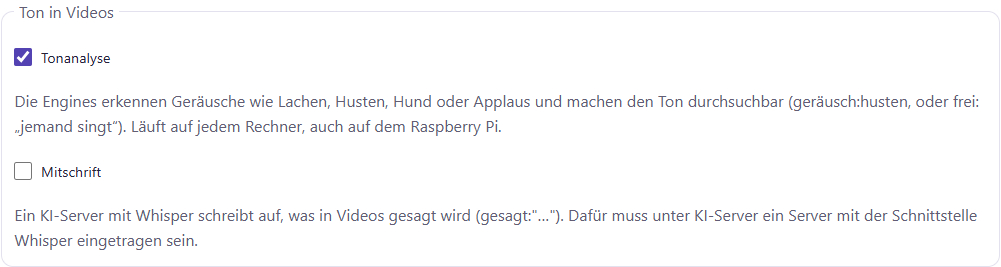
In den Einstellungen unter Ton in Videos gibt es zwei Schalter. Am Anfang sind beide aus.
| Schalter | Was passiert |
|---|---|
| Tonanalyse | Die Engines erkennen Geräusche wie Lachen, Husten, Hund oder Applaus. Du findest sie dann mit geräusch:… oder mit der semantischen Suche. Das läuft auf jedem Rechner, auch auf einem Raspberry Pi. |
| Mitschrift | Ein KI-Server mit Whisper schreibt auf, was in den Videos gesagt wird. Du findest es dann mit gesagt:"…". Dafür muss ein Sorty-Admin unter KI-Server einen Server mit der Schnittstelle Whisper eintragen. |
Die Schalter gelten für neu eingelesene Videos. Für Videos, die schon da sind, startest du unter Aktivitäten die Aufgabe Analysieren mit Ton der Videos.
Zeitpläne
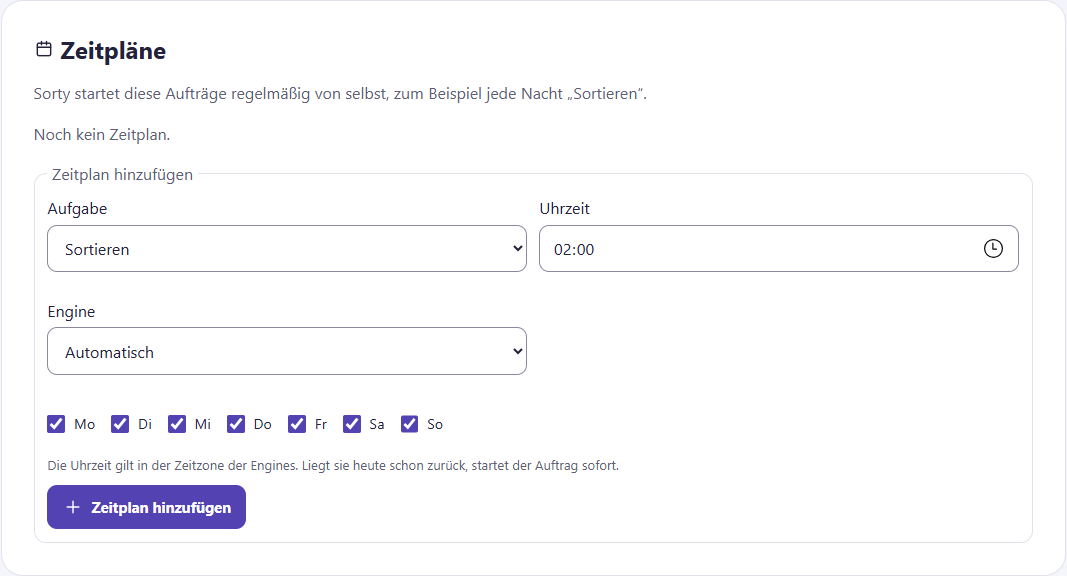
Unter Einstellungen stehen die Zeitpläne. Ein Zeitplan startet eine Aufgabe regelmäßig von selbst, zum Beispiel jede Nacht Sortieren. So landen neue Fotos ohne dein Zutun in den Ordnern.
- Wähle die Aufgabe, die Uhrzeit und die Tage. Ohne Auswahl gilt der Plan täglich.
- Lass bei Engine Automatisch stehen oder wähle eine bestimmte Engine.
- Klicke auf Zeitplan hinzufügen.
Die Uhrzeit gilt in der Zeitzone der Engines. Liegt sie heute schon zurück, startet die Aufgabe gleich. Mit Pausieren hältst du einen Zeitplan an, mit Fortsetzen läuft er wieder. Löschen entfernt ihn.
Leistung automatisch anpassen
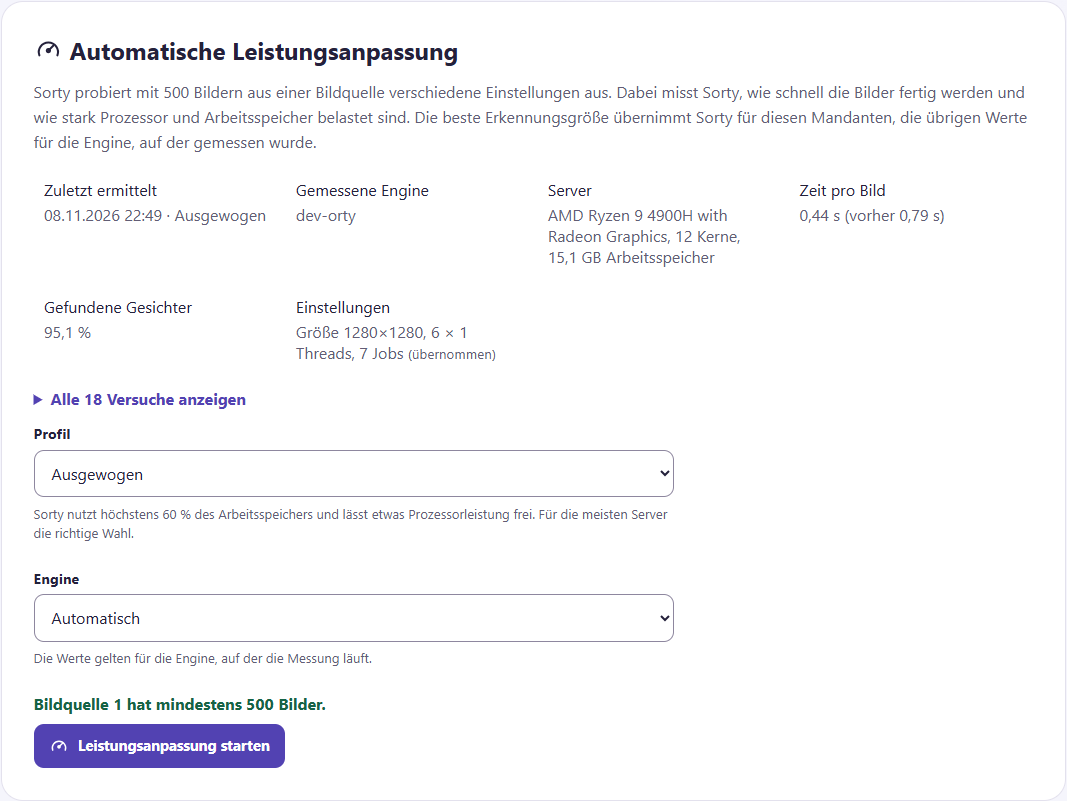
Die Leistungsanpassung verändert die Engines. Deshalb sehen sie nur Sorty-Admins. In den Einstellungen steht der Bereich Automatische Leistungsanpassung. Dort siehst du das Ergebnis der letzten Anpassung:
- Gemessene Engine: die Engine, auf der gemessen wurde.
- Server: der Rechner dieser Engine.
- Zeit pro Bild: wie lange ein Bild jetzt dauert und wie lange es vorher gedauert hat.
- Gefundene Gesichter: wie viele Gesichter Sorty im Vergleich zur gründlichsten Suche findet.
- Einstellungen: welche Werte Sorty übernommen hat.
Mit Alle Versuche anzeigen siehst du jeden Versuch mit Zeit, Prozessor, Arbeitsspeicher und Ergebnis. Läuft die gemessene Engine inzwischen auf anderer Hardware, weist Sorty dich darauf hin. Starte die Anpassung dann erneut.
Die Leistungswerte gelten für die Engine, auf der gemessen wurde. Arbeiten mehrere Engines für den Mandanten, kannst du unter Engine wählen, welche gemessen werden soll.
Um die Anpassung zu starten, wähle ein Profil und klicke auf Leistungsanpassung starten. Der Knopf ist nur aktiv, wenn eine Bildquelle mindestens 500 Bilder hat. Den Fortschritt siehst du unter Aktivitäten. So geht Sorty vor:
- Sorty prüft, ob die Engine die Bilder in Originalgröße untersuchen kann. Dafür arbeitet sie mit den kleinsten Einstellungen. Die Originalgröße findet die meisten Gesichter und hat deshalb Vorrang, auch wenn sie länger dauert.
- Danach sucht Sorty die schnellsten Werte für Jobs, Analysen und Threads. Der Prozessor darf voll arbeiten. Nur der Arbeitsspeicher ist durch das Profil begrenzt.
- Schafft eine Engine die Originalgröße nicht, weil der Arbeitsspeicher nicht reicht, prüfen auch die anderen Engines des Mandanten ihre Grenze. In den Aktivitäten heißt das Erkennungsgröße ermitteln. Am Ende nutzt der Mandant die kleinste Größe, die alle Engines schaffen.
Die Werte einer Engine kannst du unter Engines auch selbst ändern. Mehr dazu steht unter Engines verwalten.
Fotos mit der App aufnehmen
In der MAUI-App kannst du unter Mediensuche Schlagwörter auswählen und ein Foto aufnehmen oder ein vorhandenes JPEG auswählen. Wenn GPS für den Mandanten eingeschaltet ist, kannst du auch deinen aktuellen Standort hinzufügen. Die App fragt dann nach deiner Standortfreigabe. Über das Menü deines Geräts kannst du die bearbeitete Kopie speichern oder teilen.
Mit Video aufnehmen nimmst du ein Video auf. Die App prüft die Uhrzeit genauso wie bei einem Foto und schreibt sie zusammen mit Schlagwörtern und Standort ins Video. Das Video lässt sich weiter in jedem Player abspielen.
Bei einem neuen Foto vergleicht die App die Uhr deines Handys mit der Uhr des Sorty-Servers. Geht die Handyuhr mehr als eine Minute falsch, schreibt die App die richtige Zeit ins Foto. Sie schreibt auch die Zeitzone dazu und vermerkt, dass die Zeit geprüft ist. Solche Fotos korrigiert Sorty später nie. Ist der Server nicht erreichbar, fragt die App eine öffentliche Zeitquelle im Internet. Gelingt auch das nicht, nimmt sie den zuletzt gemessenen Unterschied. Bei einem vorhandenen JPEG weiß die App nicht, wann es aufgenommen wurde. Es bekommt deshalb keinen Vermerk.
Zeitzone des Mandanten
In den Einstellungen unter Zeitzone legst du fest, welche Zeitzone für Bilder gilt, bei denen Sorty sonst keinen Hinweis findet. Ohne Auswahl gilt die Zeitzone des Servers, meist Europa/Berlin.
Engines verwalten
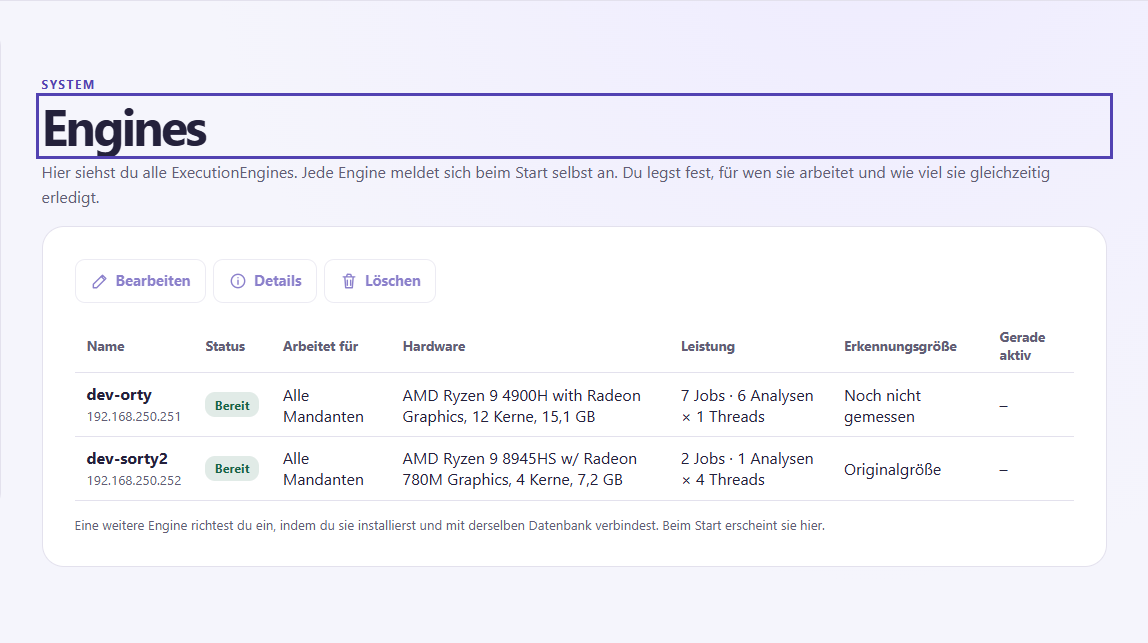
Die Seite Engines sehen nur Sorty-Admins. Eine Engine ist das Programm, das deine Bilder sortiert. Es kann mehrere Engines geben, zum Beispiel auf verschiedenen Rechnern. Dann werden große Sammlungen schneller fertig, und mehrere Mandanten können gleichzeitig arbeiten. Eine neue Engine meldet sich beim Start selbst an. Wer sie installiert, verbindet sie nur mit derselben Datenbank.
Den Menüpunkt Engines sieht nur, wer die Engines verwalten darf. Das erste Konto darf das immer. In der Liste steht zu jeder Engine:
- Status: Bereit, Arbeitet, Nimmt nichts Neues an, Nicht erreichbar oder Ausgeschaltet. Eine Engine gilt als nicht erreichbar, wenn sie sich eine Minute lang nicht gemeldet hat.
- Arbeitet für: Alle Mandanten oder ein bestimmter Mandant.
- Hardware und Leistung der Engine.
- Erkennungsgröße: ob die Engine die Bilder in Originalgröße untersuchen kann oder nur bis zu einer bestimmten Größe. Schafft eine Engine die Originalgröße nicht, weist Sorty unter der Liste darauf hin. Alle Engines eines Mandanten arbeiten mit derselben Größe. Eine schwache Engine sorgt deshalb dafür, dass Sorty auf allen Engines weniger Gesichter findet. Mehr Arbeitsspeicher für diese Engine hilft.
- Gerade aktiv: welche Aufgabe sie gerade für welchen Mandanten erledigt.
Mit Details siehst du, was eine Engine kann: ihre Recheneinheiten, die Speicherarten, Funktionen wie MediaPipe und die installierte Software. Speicherarten, die keine eingeschaltete Engine beherrscht, kannst du beim Einrichten einer Bildquelle oder eines Ausgabeordners nicht wählen.
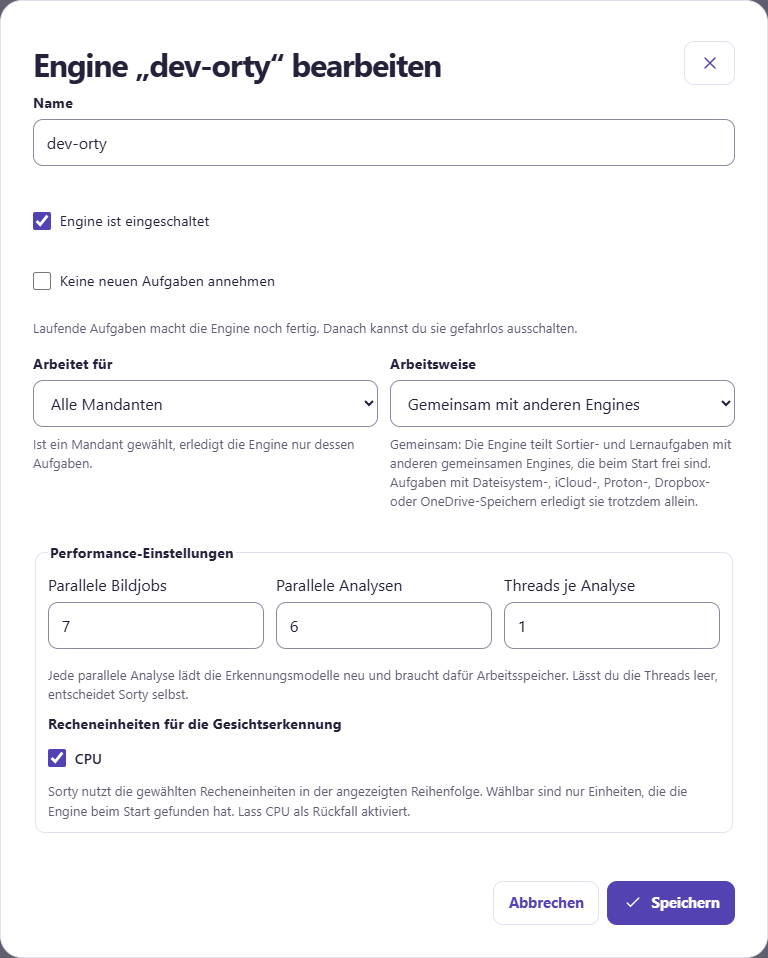
Mit Bearbeiten änderst du eine Engine:
- Name: wie die Engine in Sorty heißt.
- Engine ist eingeschaltet: Ohne Häkchen übernimmt die Engine keine Aufgaben mehr.
- Keine neuen Aufgaben annehmen: Die Engine macht laufende Aufgaben fertig, nimmt aber nichts Neues an. So kannst du einen Rechner gefahrlos herunterfahren.
- Arbeitet für: Wählst du einen Mandanten, erledigt die Engine nur noch dessen Aufgaben. Für diesen Mandanten hat sie dann Vorrang.
- Arbeitsweise: Bei Ganze Aufgabe allein erledigt die Engine jede Aufgabe selbst. Bei Gemeinsam mit anderen Engines teilt sie sich große Aufgaben mit anderen Engines, die ebenfalls so eingestellt sind. Mehr dazu steht unter Aufgaben gemeinsam erledigen.
- Parallele Bildjobs, Parallele Analysen und Threads je Analyse: wie viel die Engine gleichzeitig erledigt. Jede zusätzliche Analyse braucht mehr Arbeitsspeicher. Lässt du Threads je Analyse leer, entscheidet Sorty selbst; das geht nur mit einer Analyse. Analysen mal Threads dürfen nicht mehr sein, als die Engine Kerne hat. Bildjobs dürfen es bis zu doppelt so viele sein, weil ein Job auch auf das Lesen und Schreiben der Dateien wartet. Der Dialog nennt dir die Grenzen der Engine.
- Recheneinheiten für die Gesichtserkennung: Wählbar sind nur Einheiten, die die Engine gefunden hat. Lass CPU angehakt. Dann arbeitet Sorty weiter, falls eine Grafikkarte nicht bereit ist.
Die Engine übernimmt die neuen Werte innerhalb von 15 Sekunden.
Eine Engine, die nicht mehr gebraucht wird, entfernst du mit Löschen. Das geht nur, wenn sie nicht läuft. Bisherige Aufgaben bleiben erhalten.
Unter der Liste warnt Sorty dich, wenn auf dem Rechner einer Engine der Speicherplatz knapp wird (weniger als 2 GB oder 10 % frei). Läuft eine Engine mit einer anderen Version als der Webserver, steht das ebenfalls dort. Dann sollte die Person, die Sorty betreut, alle Teile mit demselben Stand bereitstellen. Die Version des Webservers steht unten auf jeder Seite.
Wie schnell ist Sorty?
Wie schnell Sorty sortiert, hängt vor allem vom Prozessor ab. Die Gesichtserkennung lässt ihn die ganze Zeit voll arbeiten. Eine Messung mit 800 Fotos von Personen ergab:
| Rechner | Bilder pro Sekunde | Bilder pro Stunde |
|---|---|---|
| Aktueller Prozessor mit 4 Kernen (AMD Ryzen 9 8945HS, 8 GB) | 1,06 | etwa 3.800 |
| Älterer Prozessor mit 12 Kernen (AMD Ryzen 9 4900H, 16 GB) | 0,43 | etwa 1.500 |
| Raspberry Pi 5 (8 GB) | 0,27 | etwa 1.000 |
Alle Rechner fanden genau dieselben Gesichter. Ein schwächerer Rechner braucht also nur länger. Hat ein Rechner viele Kerne, wird er mit mehreren Parallelen Analysen und je einem Thread deutlich schneller. Plane dafür pro Analyse etwa 1 GB Arbeitsspeicher ein.
Aufgaben gemeinsam erledigen
Stehen mehrere Engines auf Gemeinsam mit anderen Engines, arbeiten sie an einer Aufgabe zusammen. Die Engine, die die Aufgabe übernimmt, lädt alle anderen gemeinsamen Engines ein, die gerade frei sind und für den Mandanten arbeiten dürfen. Das lohnt sich nur bei genug Bildern: Bei wenigen Bildern arbeitet eine Engine allein, weil sie fertig wäre, bevor eine zweite richtig angefangen hat. Wer erst später frei wird, steigt nicht mehr ein. Jede Engine holt sich dann immer ein paar Bilder auf einmal. Eine schnelle Engine holt öfter Nachschub; so verteilt sich die Arbeit von selbst.
- Geteilt werden Sortieren und Person lernen. Alle anderen Aufgaben erledigt eine Engine allein.
- Liegen Bildquellen oder Ausgabeordner im Dateisystem eines Rechners, in iCloud, Proton Drive, Dropbox oder OneDrive, erledigt eine Engine die Aufgabe allein. Diese Speicher lassen sich nicht sicher von mehreren Rechnern gleichzeitig nutzen.
- Fällt eine Engine aus, übernimmt eine andere nach spätestens zwei Minuten ihre angefangenen Bilder.
- Bricht eine Engine mit einem Fehler ab, stoppen alle, und Sorty macht die ganze Aufgabe rückgängig. Das ist genauso, als hätte nur eine Engine gearbeitet.
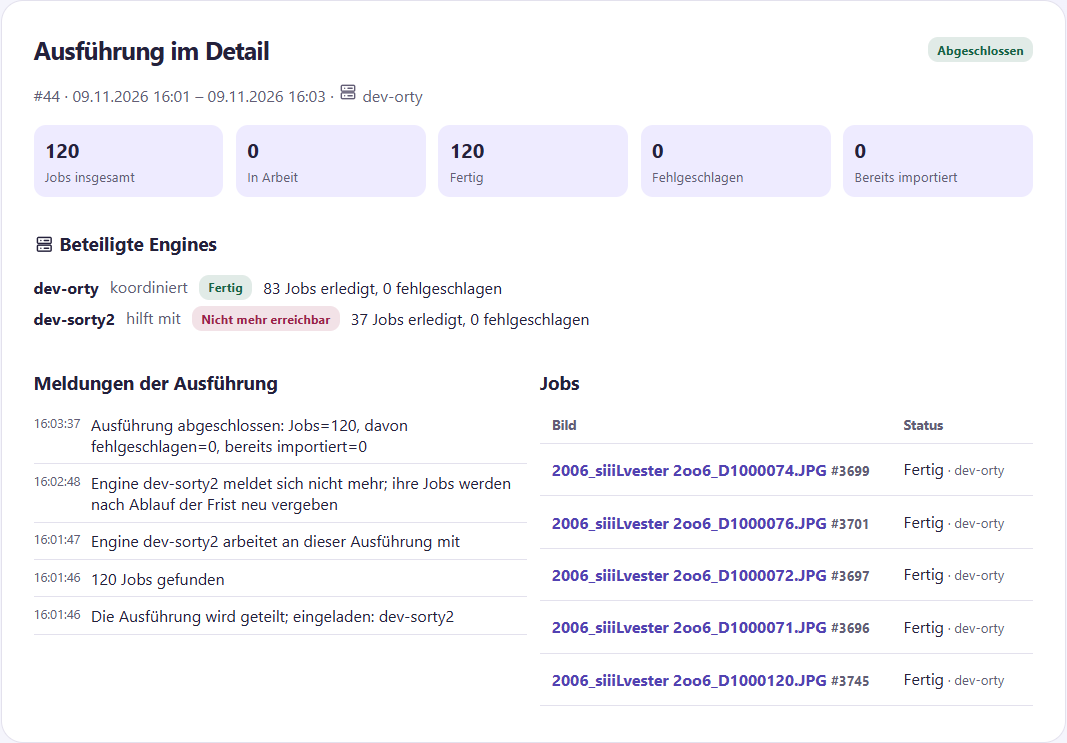
Unter Aktivitäten steht bei einer gemeinsamen Aufgabe die Liste Beteiligte Engines: Welche Engine koordiniert, welche mithelfen und wie viele Bilder jede erledigt hat. In der Jobliste steht hinter jedem Bild die Engine, die es bearbeitet hat.
Datensicherung und E-Mail
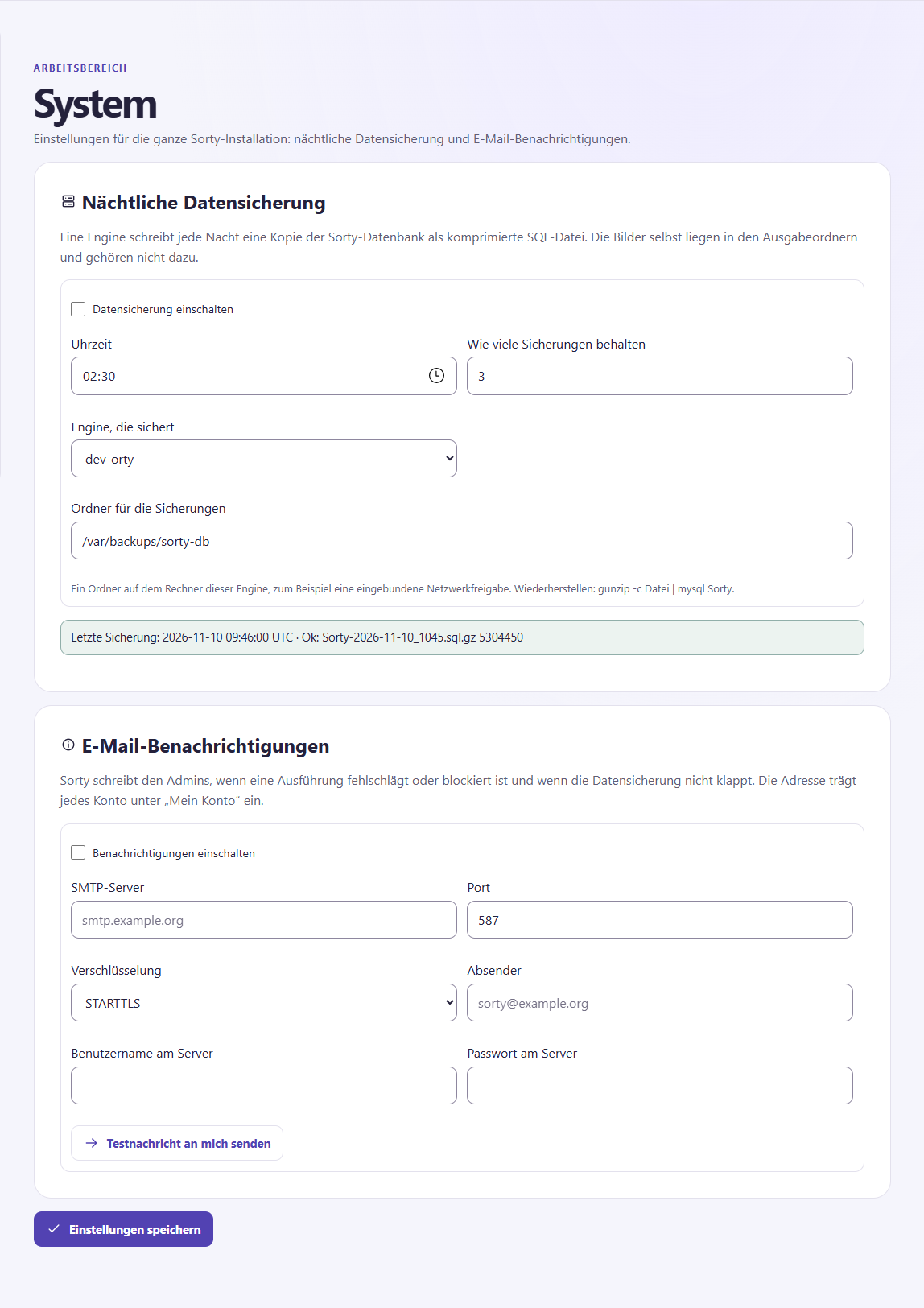
Die Seite System sehen nur Sorty-Admins. Dort stehen Einstellungen für die ganze Sorty-Installation. Klicke am Ende auf Einstellungen speichern.
Nächtliche Datensicherung: Eine Engine schreibt jede Nacht eine Kopie der Sorty-Datenbank als komprimierte Datei. Am Anfang ist die Sicherung aus.
- Hake Datensicherung einschalten an.
- Wähle die Uhrzeit, Wie viele Sicherungen behalten und die Engine, die sichert.
- Gib den Ordner für die Sicherungen an. Er liegt auf dem Rechner dieser Engine, zum Beispiel eine eingebundene Netzwerkfreigabe. Gibt es mehr Sicherungen als eingestellt, löscht Sorty die ältesten.
Darunter steht das Ergebnis der letzten Sicherung. Die Bilder selbst liegen in den Ausgabeordnern und gehören nicht zur Sicherung.
E-Mail-Benachrichtigungen: Sorty schreibt allen Admins mit E-Mail-Adresse, wenn eine Ausführung fehlschlägt oder blockiert ist, die Datensicherung nicht klappt oder das Zertifikat des Webservers in weniger als 14 Tagen abläuft. Trage dafür die Daten deines E-Mail-Anbieters ein: SMTP-Server, Port, Verschlüsselung, Absender und, falls nötig, Benutzername und Passwort am Server. Speichere und klicke dann auf Testnachricht an mich senden. Das Ergebnis erscheint nach ein paar Sekunden darunter. Dafür brauchst du in deinem Konto eine E-Mail-Adresse.
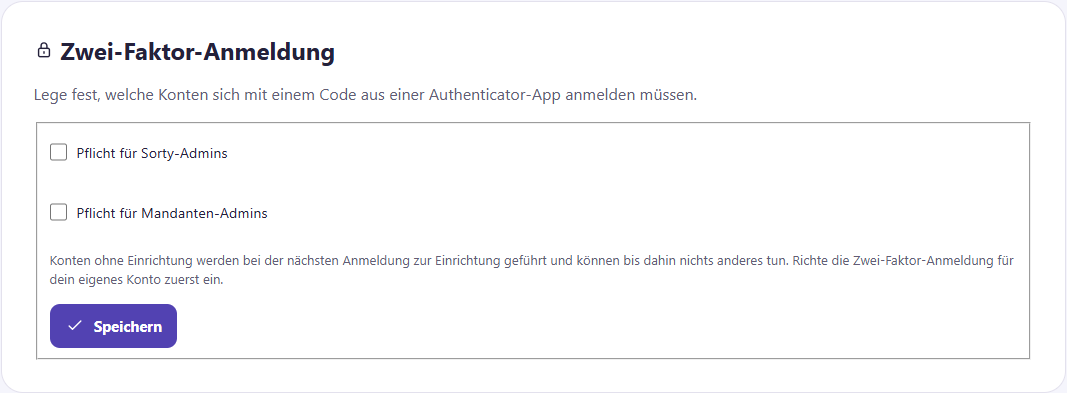
Zwei-Faktor-Anmeldung: Hake an, für wen sie Pflicht ist: Sorty-Admins und auf Wunsch auch Mandanten-Admins. Richte sie vorher für dein eigenes Konto ein; sonst speichert Sorty die Pflicht nicht, damit du dich nicht selbst aussperrst. Mehr dazu unter Zwei-Faktor-Anmeldung.
Sorty von unterwegs erreichen
Im eigenen Netz öffnest du Sorty über den Namen oder die Adresse des Rechners. Von unterwegs (Handy im Mobilnetz, Urlaub) brauchst du drei Dinge:
- Eine eigene Adresse im Internet, zum Beispiel
fotos.example.orgbei einem Domainanbieter oder kostenlos über einen DynDNS-Dienst wiemeinname.ddns.net. Sie zeigt auf deinen Internetanschluss. Viele Router (zum Beispiel die FRITZ!Box) halten DynDNS selbst aktuell. - Eine Portfreigabe am Router für die Ports 80 und 443 an den Rechner, auf dem Sorty läuft. Bei der FRITZ!Box steht das unter Internet → Freigaben → Portfreigaben. Port 443 ist der Weg zu Sorty, Port 80 braucht Let's Encrypt für die Prüfung und leitet sonst nur auf HTTPS um.
- Ein Zertifikat von Let's Encrypt, damit der Browser ohne Warnung öffnet. Das holt Sorty selbst, siehe unten.
Hat dein Anschluss DS-Lite oder CGNAT (häufig bei Kabel- und Glasfaseranschlüssen), gibt es keine eigene öffentliche IPv4-Adresse und eine Portfreigabe für IPv4 wirkt nicht. Frage dann deinen Anbieter nach einer öffentlichen IPv4-Adresse oder nutze IPv6. Manche Router leiten Anfragen an die eigene Adresse aus dem Heimnetz nicht zurück (NAT-Loopback). Dann klappt die Adresse nur von außen; teste sie mit dem Handy im Mobilnetz.
Zertifikat anfordern
Die Seite System → Zertifikate sehen nur Sorty-Admins.
- Klicke auf Zertifikat anfordern.
- Trage unter Adressen (Domains) deine Adresse ein, zum Beispiel
fotos.example.org. Mehrere Adressen trennst du mit Komma. - Trage eine E-Mail-Adresse ein. Let's Encrypt schreibt nur bei wichtigen Änderungen.
- Klicke auf Erreichbarkeit prüfen. Sorty prüft, ob die Adresse auf eine öffentliche IP-Adresse zeigt und ob dieser Sorty über Port 80 antwortet. Die Liste nennt bei Problemen den Grund, zum Beispiel eine fehlende Portfreigabe.
- Stimme den Bedingungen von Let's Encrypt zu und klicke auf Anfordern. Sorty prüft alle Adressen erneut. Behebe gemeldete Probleme und versuche es danach noch einmal.
Die Anforderung läuft im Hintergrund und dauert meist unter einer Minute. Protokoll zeigt jeden Schritt. Danach verwendet der Webserver das neue Zertifikat sofort, ohne Neustart. Zum Ausprobieren gibt es die Testumgebung von Let's Encrypt: Dort sind Versuche nicht begrenzt, aber Browser vertrauen diesem Zertifikat nicht.
In der Liste steht jedes Zertifikat mit seinen Adressen, dem Anbieter, dem Ablaufdatum mit Ampel (grün, gelb ab 30 Tagen, rot ab 14 Tagen) und dem Status. Sorty erneuert Zertifikate von Let's Encrypt selbst, rechtzeitig vor dem Ablauf und zu dem Zeitpunkt, den Let's Encrypt empfiehlt. Klappt das nicht, bekommen die Admins eine E-Mail. Mit Erneuern stößt du es sofort an. Verwenden macht ein anderes Zertifikat zum aktiven, Wieder das Zertifikat der Installation verwenden kehrt zum selbst ausgestellten Zertifikat des Setups zurück. Herunterladen gibt die Zertifikatskette ohne privaten Schlüssel aus.
Eigenes Zertifikat hochladen: Hast du schon ein Zertifikat, lade es als PFX-Datei mit Passwort oder als PEM-Datei mit Schlüssel hoch. Sorty verwendet es sofort. Eigene Zertifikate erneuert Sorty nicht; lade rechtzeitig ein neues hoch.
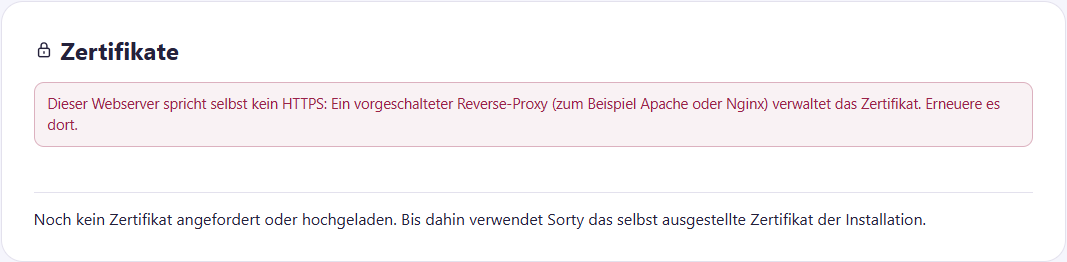
Läuft Sorty hinter einem anderen Webserver (Reverse-Proxy wie Apache oder Nginx), steht auf der Seite Dieser Webserver spricht selbst kein HTTPS. Das Zertifikat verwaltet dann der Proxy.
Semantische Suche und KI-Suche einrichten
Diese Einstellungen sehen nur Sorty-Admins. Sie gelten für alle Mandanten.
Semantische Suche einschalten
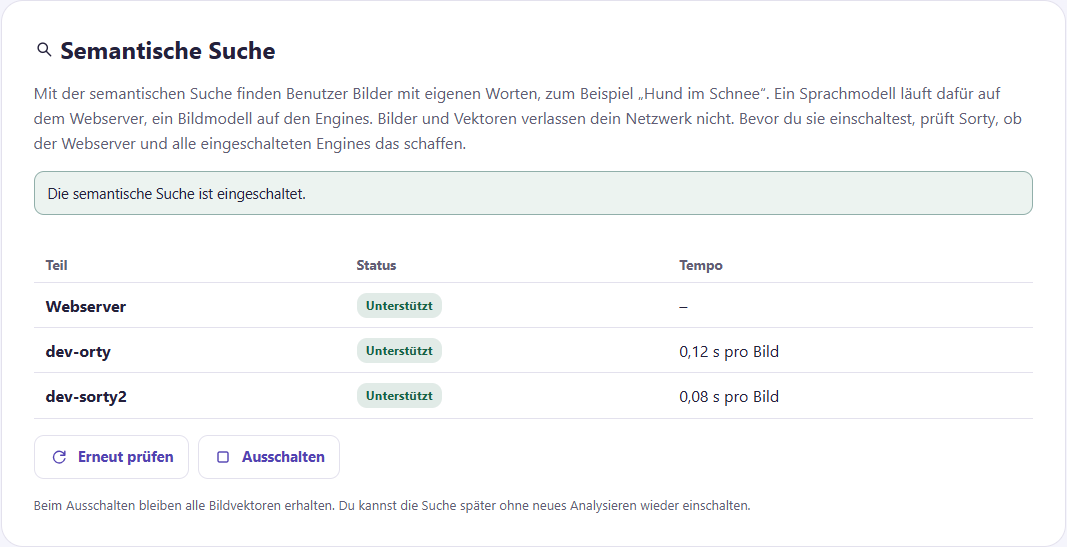
Die semantische Suche braucht etwas Rechenleistung: ein Sprachmodell auf dem Webserver und ein Bildmodell auf jeder Engine. Sorty prüft deshalb vorher, ob alles klappt.
- Öffne die Seite System. Im Bereich Semantische Suche steht für den Webserver und jede Engine, ob sie die Prüfung bestanden haben.
- Klicke auf Erneut prüfen. Die Prüfung dauert etwa eine Minute. Lade die Seite danach neu.
- Stehen alle eingeschalteten Teile auf Unterstützt, klicke auf Einschalten.
Ab jetzt berechnen die Engines beim Sortieren für jedes neue Bild einen Bildvektor. Für ältere Bilder startet ein Admin des Mandanten Analysieren mit dem Umfang Bildvektoren für die semantische Suche.
Schafft eine Engine die Prüfung nicht, steht beim Teil der Grund, zum Beispiel Zu langsam oder Zu wenig freier Arbeitsspeicher. Solange die Suche eingeschaltet ist, markiert die Seite Engines so eine Engine rot mit Semantische Suche nicht unterstützt. Diese Engine sortiert, analysiert und passt die Leistung dann nicht mehr an. Andere Aufgaben wie Wartung, Bilder löschen, Gesichter gruppieren und Person lernen macht sie weiter. Neue Engines prüft Sorty beim ersten Start. Bekommt eine Engine neue Hardware, prüft sie sich erneut.
Mit Ausschalten ist die Suchart verschwunden. Die Bildvektoren bleiben gespeichert. Schaltest du wieder ein, musst du nichts neu analysieren.
KI-Server einrichten
Für die KI-Suche brauchst du mindestens einen KI-Server in deinem Netzwerk. Das ist ein Rechner mit Grafikkarte, auf dem zum Beispiel Ollama, vLLM oder ein llama.cpp-Server mit einem Modell läuft, das Bilder versteht. Sorty schickt ihm die Bilder in 1024 Pixeln.
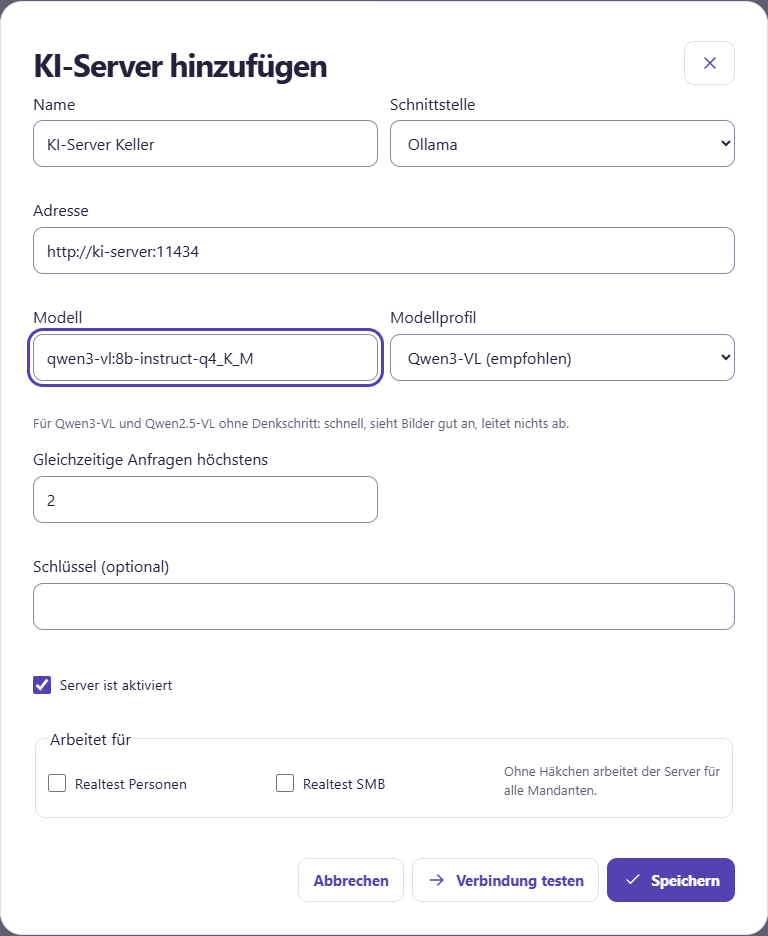
- Öffne im Menü KI-Server und klicke auf KI-Server hinzufügen.
- Gib einen Namen, die Schnittstelle, die Adresse (zum Beispiel
http://ki-server:11434bei Ollama) und das Modell ein. Einen Schlüssel brauchst du nur, wenn der Server einen verlangt. - Lege fest, wie viele Anfragen der Server gleichzeitig bekommt. Fang mit 1 oder 2 an.
- Unter Arbeitet für hakst du Mandanten an. Ohne Haken arbeitet der Server für alle Mandanten.
- Prüfe das Modellprofil. Sorty wählt es beim Eintippen des Modellnamens passend aus und markiert es mit (empfohlen). Wählst du selbst ein anderes, bleibt deine Wahl. Das Profil legt fest, wie Sorty mit dem Modell spricht: welche Anweisungen es bekommt, ob es vorher nachdenkt und ob es Antworten ableiten darf. Für unbekannte Modelle nimm Allgemein.
- Klicke auf Verbindung testen und dann auf Speichern.
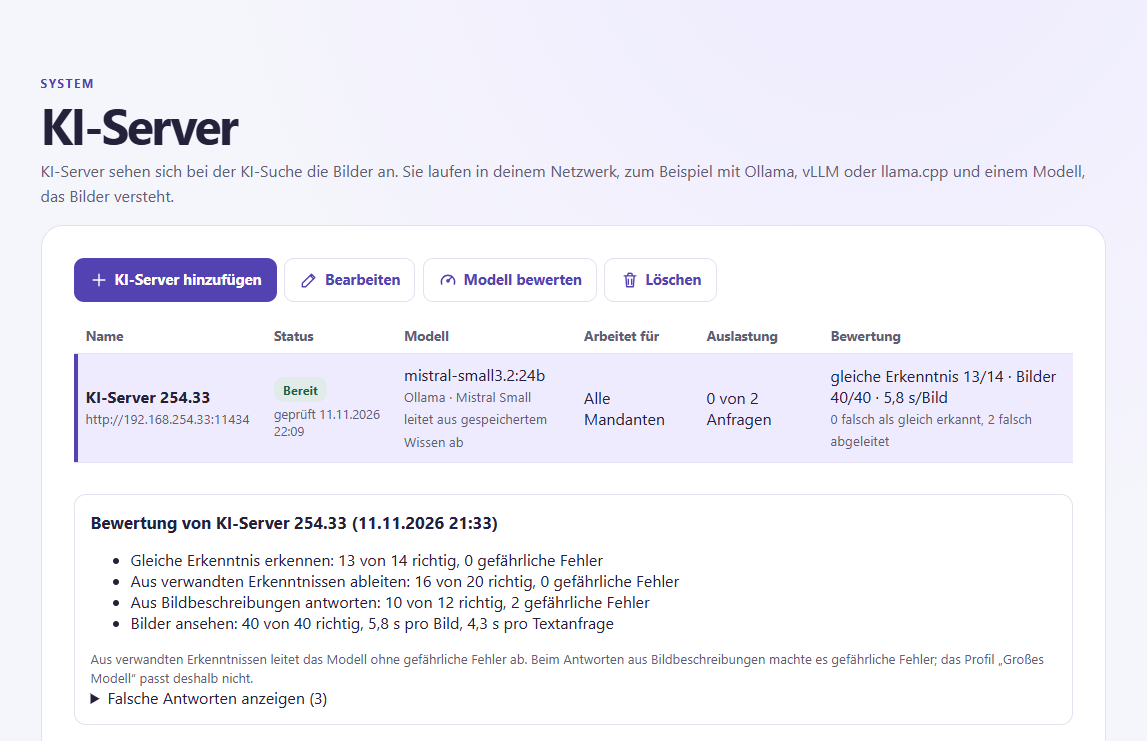
- Klicke in der Liste auf Modell bewerten. Sorty prüft dann mit festen Beispielen, deren richtige Antwort bekannt ist, wie gut Modell und Profil zusammenpassen. Das dauert einige Minuten. In der Spalte Bewertung und darunter siehst du, wie oft das Modell richtig lag, wie lange es pro Bild braucht und ob es gefährliche Fehler machte, etwa zwei verschiedene Fragen für gleich hielt. Mit Falsche Antworten anzeigen siehst du jeden Fehler. Darunter steht, ob das Modell sicher ableitet: aus verwandten Erkenntnissen, aus Bildbeschreibungen oder gar nicht.
Ein freier KI-Server übernimmt außerdem die KI-Erstprüfung der Fotos. Sucht jemand, hat die Suche Vorrang.
Für die Mitschrift von Videos trägst du einen eigenen KI-Server mit der Schnittstelle Whisper ein. Das kann jeder Server sein, der die OpenAI-Schnittstelle für Spracherkennung anbietet, zum Beispiel faster-whisper-server oder LocalAI. Als Modell trägst du das Whisper-Modell ein, zum Beispiel Systran/faster-whisper-small. Ein Whisper-Server hilft nicht bei der KI-Suche und wird deshalb nicht bewertet.
In der Liste siehst du den Zustand jedes Servers: Bereit, Ausgelastet, Nicht erreichbar (rot, mit Grund) oder Deaktiviert. Sorty prüft das alle 30 Sekunden. Mit Server ist aktiviert im Bearbeiten-Dialog nimmst du einen Server vorübergehend aus der Suche. Die KI-Suche steht in der Mediensuche nur zur Wahl, wenn ein aktivierter Server für den Mandanten gerade erreichbar ist. Mehrere Server teilen sich die Arbeit.
Auf der Seite System legst du unter KI-Suche fest, wie viele Bilder eine Suche höchstens prüft. Mehr Bilder finden mehr, dauern aber länger.
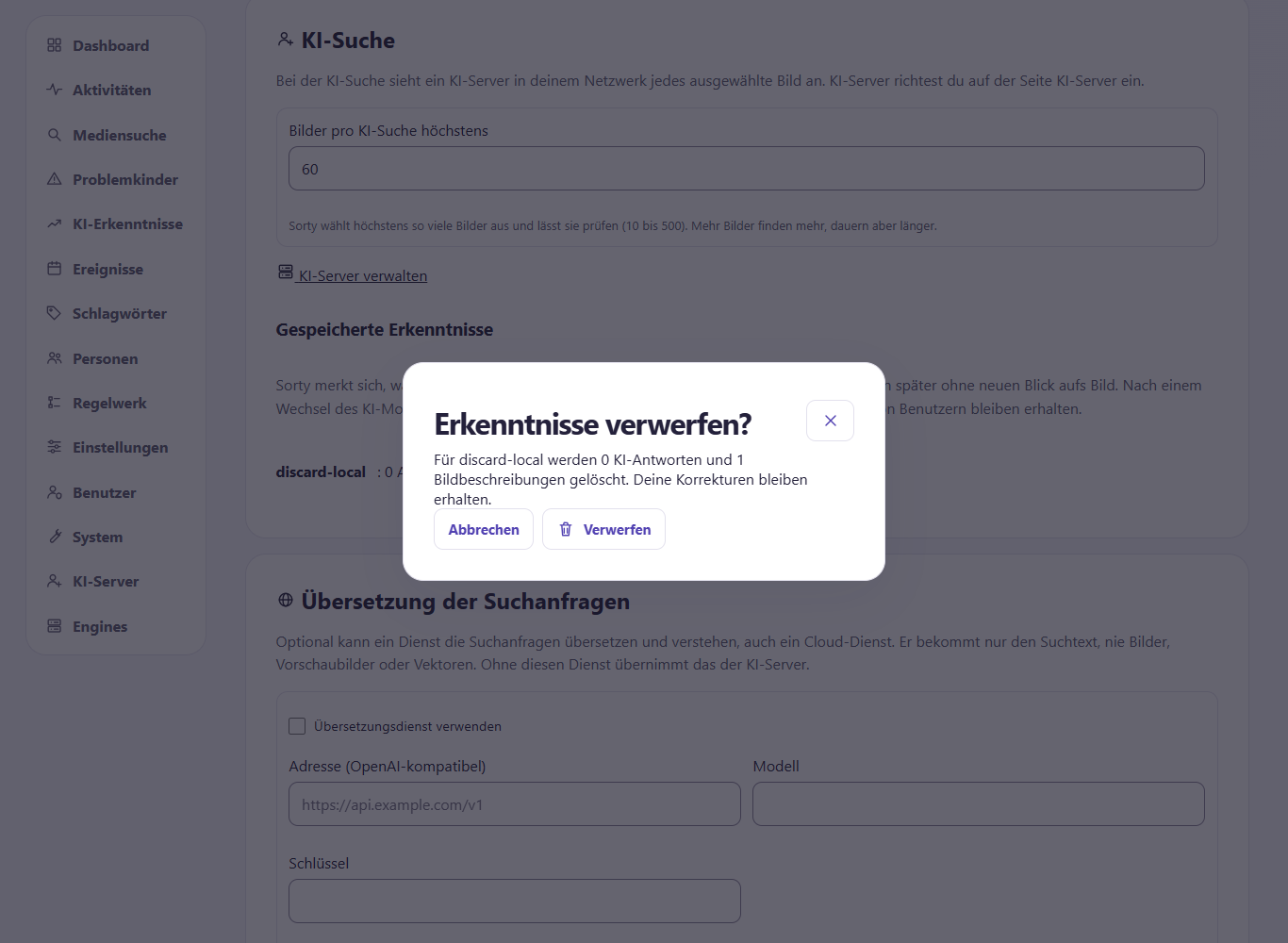
Unter Gespeicherte Erkenntnisse siehst du, wie viele Antworten und Bildbeschreibungen jedes KI-Modell beigetragen hat. Nach einem Wechsel des Modells kannst du Verwerfen wählen. Sorty zeigt dir zuerst, wie viele Antworten und Bildbeschreibungen gelöscht werden. Erst wenn du im Dialog bestätigst, löscht Sorty die Einträge. Haben sich die Zahlen inzwischen geändert, zeigt Sorty die aktuellen Werte und du kannst erneut bestätigen. Korrekturen von Benutzern bleiben erhalten.
Ob Sorty Antworten auch ableiten darf, hängt vom Modellprofil des KI-Servers ab (siehe unten). Einfache Modelle nutzen nur Erkenntnisse, die genau dasselbe fragen. Qwen3-VL Thinking und Mistral Small 3.2 schließen zusätzlich aus verwandten Erkenntnissen, zum Beispiel „ein Hund ist zu sehen“ → „ein Tier ist zu sehen“. Nur das Profil „Großes Modell“ antwortet auch aus gespeicherten Bildbeschreibungen. Alle anderen Bilder sieht die KI selbst an.
Übersetzung der Suchanfragen
Optional kannst du auf der Seite System einen Übersetzungsdienst eintragen. Er muss die OpenAI-Schnittstelle sprechen und darf auch ein Cloud-Dienst sein. Er übersetzt Suchtexte und hilft, Fragen der KI-Suche zu verstehen. Er bekommt nur den Suchtext, nie Bilder, Vorschaubilder oder Bildvektoren. Namen von Personen entfernt Sorty vorher, außer du hakst Namen von Personen mitsenden an. Ohne diesen Dienst funktioniert alles auch, die semantische Suche versteht Deutsch und viele andere Sprachen.
Aussehen und Sprache ändern
Rechts oben findest du das Symbol mit der Farbpalette. Dort kannst du das Theme ändern. Ein Theme bestimmt Farben und Formen. Daneben wechselst du mit DE oder EN zwischen Deutsch und Englisch. Beim ersten Öffnen richtet sich Sorty nach der Sprache deines Browsers oder Geräts. Auch die Meldungen im System-Log und beim Verbindungstest wechseln dann die Sprache. Das gilt auch für ältere Meldungen.
Wenn etwas nicht klappt
- Die App zeigt an, dass Sorty erst eingerichtet werden muss. Öffne Sorty im Browser auf dem Installationsrechner. Lege dort das erste Konto an und prüfe danach die Instanz in der App erneut.
- Die App kann die Adresse nicht erreichen. Vergleiche die Adresse mit der Adresse, die du bekommen hast. Prüfe, ob
https://am Anfang steht und ob dein Gerät den Sorty-Rechner über das Netz erreichen kann. - Sorty zeigt plötzlich wieder die Anmeldung. Vielleicht hast du dich auf einem anderen Gerät abgemeldet, oder dein Passwort wurde geändert. Melde dich einfach neu an.
- Die Anmeldung scheitert. Prüfe den Benutzernamen und das Passwort. Über Anzeigen kannst du sehen, was du in das Passwortfeld getippt hast. Steht dort, dass die Anmeldung gesperrt ist, warte 15 Minuten. Hast du dein Passwort vergessen, setzt ein Sorty-Admin unter Benutzer ein neues.
- Eine Aufgabe wartet und startet nicht. Sieh in den Einstellungen nach, ob eine Engine für den Mandanten arbeitet. Unter Engines siehst du, ob sie erreichbar und eingeschaltet ist. Hast du in der Anfrage eine bestimmte Engine gewählt, wartet die Aufgabe auf genau diese.
- Die Zahlen stehen auf null. Prüfe oben, ob die richtige Sammlung ausgewählt ist. Neue Einträge erscheinen, sobald Sorty Bilder verarbeitet hat.
- Ein Einladungs- oder Freigabelink geht nicht. Der Link gilt nur bis zum Ablaufdatum, eine Einladung nur einmal. Vielleicht hat ein Admin ihn auch beendet. Bitte um einen neuen Link.
- Die Testnachricht kommt nicht an. Unter dem Knopf steht, was schiefging. Prüfe Server, Port und Verschlüsselung. Bei vielen Anbietern passt Port 587 mit STARTTLS oder Port 465 mit TLS. Schau auch im Spam-Ordner nach.
- Ein erwartetes Bild fehlt im Ausgabeordner. Prüfe, ob es in der richtigen Bildquelle liegt und ob der Auftrag bereits gelaufen ist. Die Regeln entscheiden, in welchem Ordner das Bild landet. Bei einem Fehler kann die zuständige Person im System-Log nachsehen.